اپلیکیشنها در ChatGPT
ChatGPT را به ابزارهایی که هر روز استفاده میکنید مانند Slack، SharePoint، Airtable، Google Drive و موارد دیگر متصل کنید. وظایف را انجام دهید، محتوا را وارد کنید، وکارهای بیشتری را—در همان مکالمه— انجام دهید.
اپلیکیشنهای انتخابی در همه طرحها در دسترس هستند.

با اپلیکیشنها در ChatGPT کارهای بیشتری انجام بده
در ابزارهایت اقدام کن
از اپلیکیشنهای انتخابی—مثل اجرای گردشهای کاری در Jira، ایجاد نمودارها در Figma، یا غنیسازی یک سرنخ در Clay—همه در داخل ChatGPT برای انجام وظایف استفاده کنید.
با زمینهی مناسب کار کن
اپها جزئیات زنده را از CRM، پایگاه کد، اسناد و ابزارهای تحلیلیات میگیرند تا ChatGPT بتواند با اطلاعات دقیق و بهروز پاسخ دهد.
کنترل فضای کاری خود را حفظ کنید
ادمینها تصمیم میگیرند که کدام اپلیکیشنها در دسترس باشند، چه کسانی میتوانند از آنها استفاده کنند و چه اقداماتی میتوانند انجام دهند—همه با مجوزهای شفاف و دیدی روشن از نحوه دسترسی اپلیکیشنها به دادهها.
عملکرد آن را ببینید
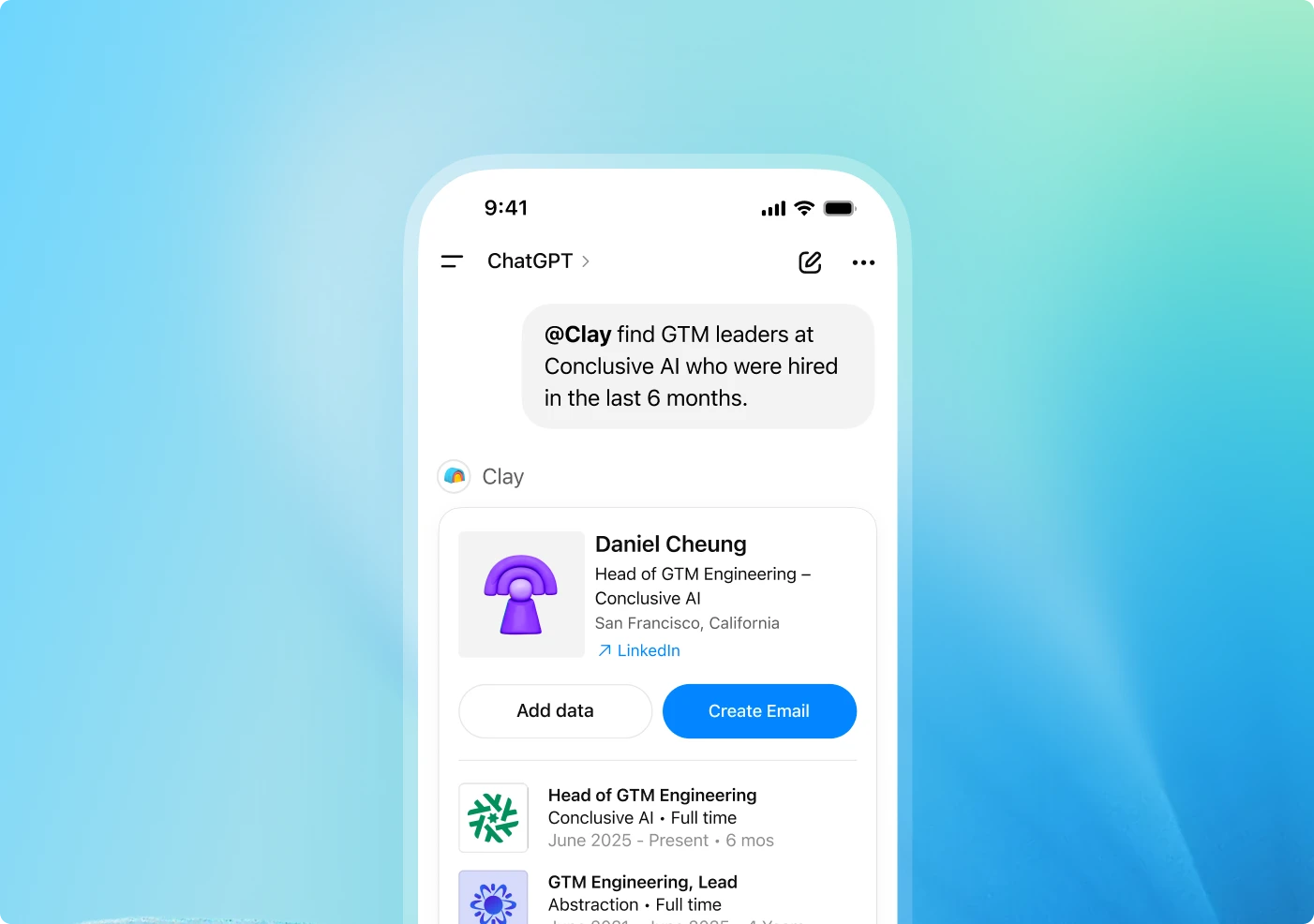
چگونگی عملکرد
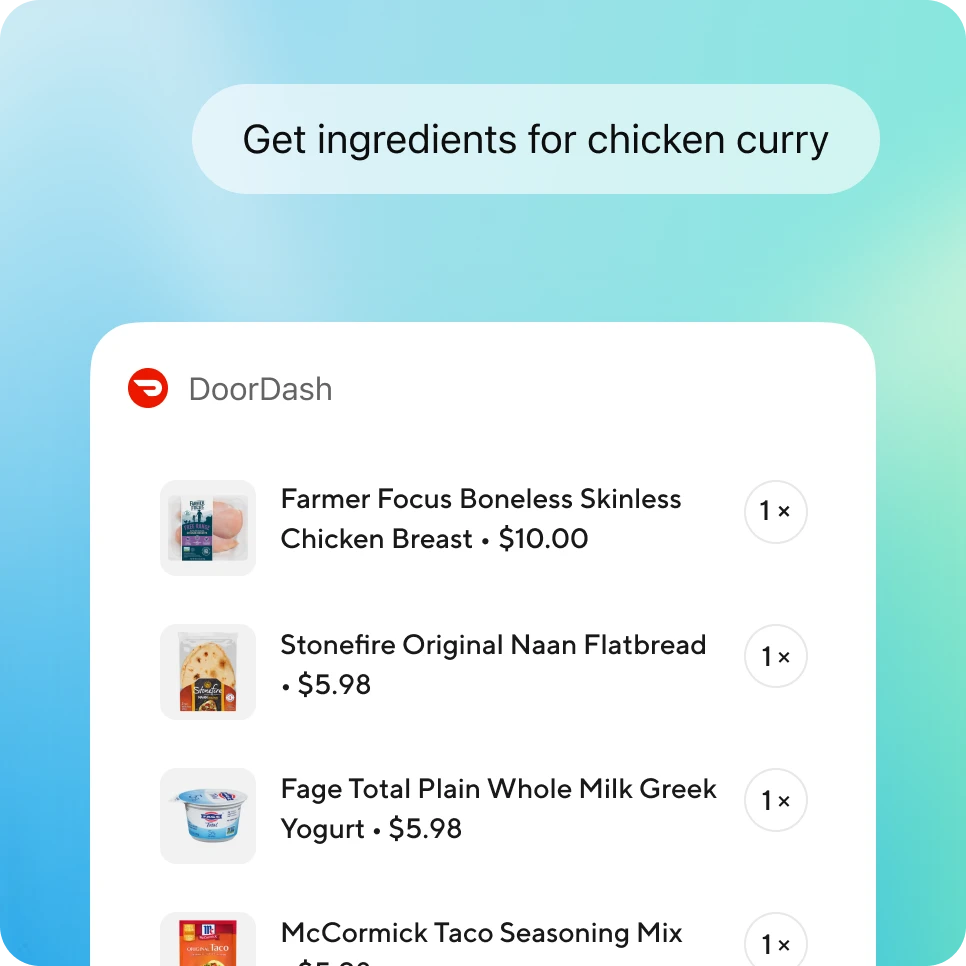
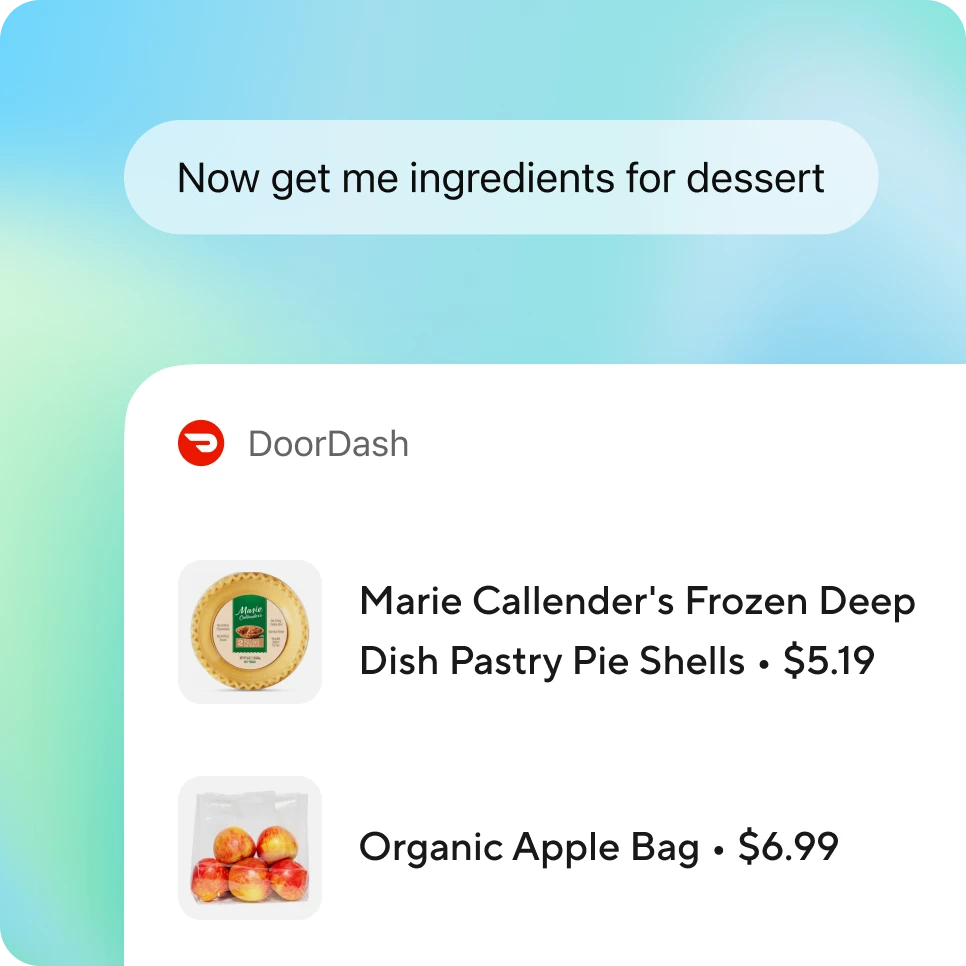
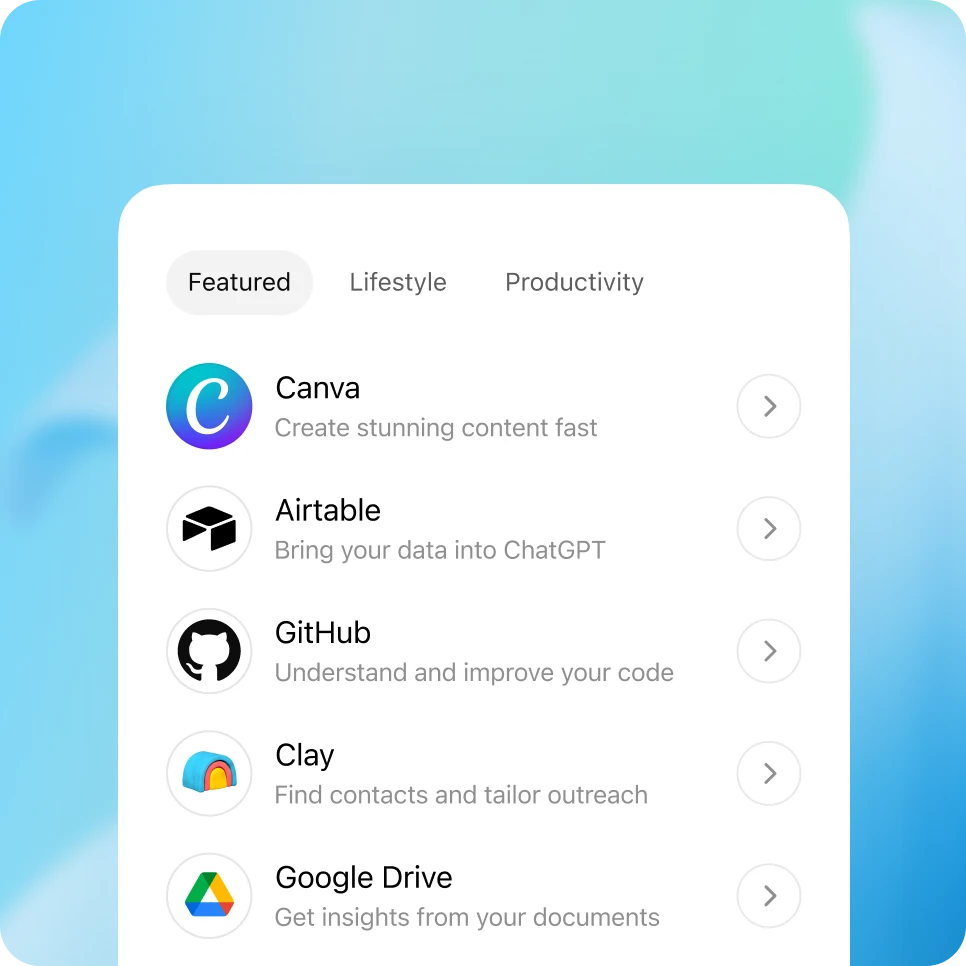
به نوار کناری ChatGPT خود بروید یا به chatgpt.com/apps سر بزنید تا برنامهها را بررسی و اضافه کنید. در فضاهای کاری Enterprise و Edu، مدیران باید ابتدا برنامهها را در تنظیمات فضای کاری فعال کنند تا کاربران بتوانند آنها را متصل کنند.
اپهای بیشتری را در ChatGPT پیدا کن
یک فهرست در حال رشد از برنامهها برای کار، خلاقیت، تحقیق و وظایف روزمره را کاوش کن. برنامههای جدید به طور منظم اضافه میشوند و شرکت شما میتونه برنامههای خودشو اضافه کنه—و امکانات ChatGPT رو گسترش بده.

امنیت و کنترلها
اپلیکیشنها به گونهای طراحی شدهاند که به مدیران نظارت و کنترل شفافی در سراسر محیط کاریشان ارائه دهند:
مجوزهای فضای کاری: مدیران Enterprise و Edu میتوانند با استفاده از کنترلهای مبتنی بر نقش، تصمیم بگیرند که کدام برنامهها در دسترس باشند و چه کسانی میتوانند از آنها استفاده کنند. بهراحتی میتونی برنامههای خاصی رو در فضای کاریت فعال یا غیرفعال کنی.
قابلیتهای شفاف: هر اپ انواع دادههایی که میتواند به آنها دسترسی داشته باشد، اقداماتی که میتواند انجام دهد و سازندهاش را افشا میکند. هنگام اتصال یک اپ، کاربران این مجوزها را قبل از به اشتراکگذاری هر چیزی بررسی میکنند.
گزارشهای حسابرسی: استفاده و فعالیت را از طریق پلتفرم گزارشهای انطباق پیگیری کن—شامل تماسهای ابزار، فایلهای دسترسییافته و زمینه مکالمه مرتبط—برای نظارت و بررسی.
حریم خصوصی دادهها: ChatGPT فقط به اطلاعاتی دسترسی دارد که کاربر میتواند در اپلیکیشن متصل ببیند. برای ChatGPT Business، Enterprise، Edu و ChatGPT برای معلمان، هیچیک از این دادهها بهطور پیشفرض برای آموزش مدلها استفاده نمیشود. کاربران Plus و Pro میتوانند ترجیحات استفاده از دادهها را در تنظیماتشان مدیریت کنند.
سوالات رایج
اپلیکیشنهای تأیید شده را از دایرکتوری در نوار کناری خود اضافه کنید. پس از اضافه کردن، یک برنامه را از منوی ابزارها انتخاب کنید یا «@» را تایپ کرده و سپس نام اپلیکیشن را در گفتگو وارد کنید (مثلاً: «@Airtable, pull next steps from my meetings this week»).