Sovellukset ChatGPT:ssä
Yhdistä ChatGPT työkaluihin, joita käytät päivittäin, kuten Slack, SharePoint, Airtable ja Google Drive. Suorita tehtäviä, sisällytä konteksti ja saa enemmän aikaan – suoraan keskustelun aikana.
Valitse sovellukset, jotka ovat saatavilla kaikissa sopimuksissa.

Tee enemmän ChatGPT:ssä sovellusten avulla
Toiminto työkaluillasi
Käytä valikoituja sovelluksia tehtävien suorittamiseen– kuten työnkulkujen suorittamiseen Jirassa, kaavioiden luomiseen Figmassa tai liidien rikastamiseen Clayssa– kaikki ChatGPT:ssä.
Työskentele oikeassa asiayhteydessä
Sovellukset keräävät reaaliaikaisia tietoja CRM-järjestelmästäsi, koodipohjastasi, asiakirjoistasi ja analyysityökaluistasi, jotta ChatGPT voi vastata tarkasti ja ajantasaisesti.
Pidä työtilasi hallinnassa
Ylläpitäjät päättävät, mitkä sovellukset ovat saatavilla, kuka voi käyttää niitä ja mitä toimintoja he voivat suorittaa – kaikki selkeiden käyttöoikeuksien ja sovellusten tietojen käyttöoikeuksien näkyvyyden avulla.
Näe se toiminnassa
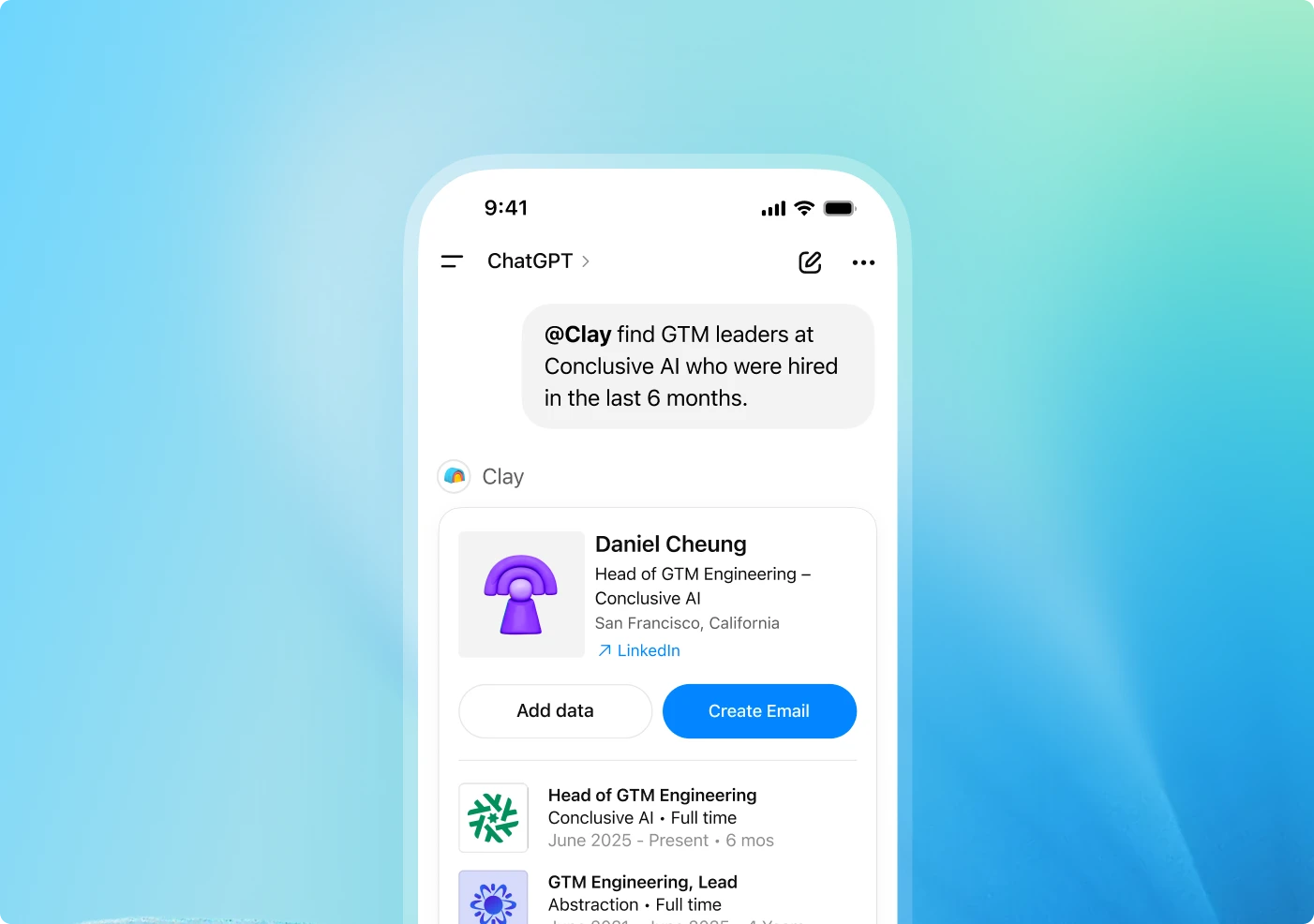
Miten se toimii
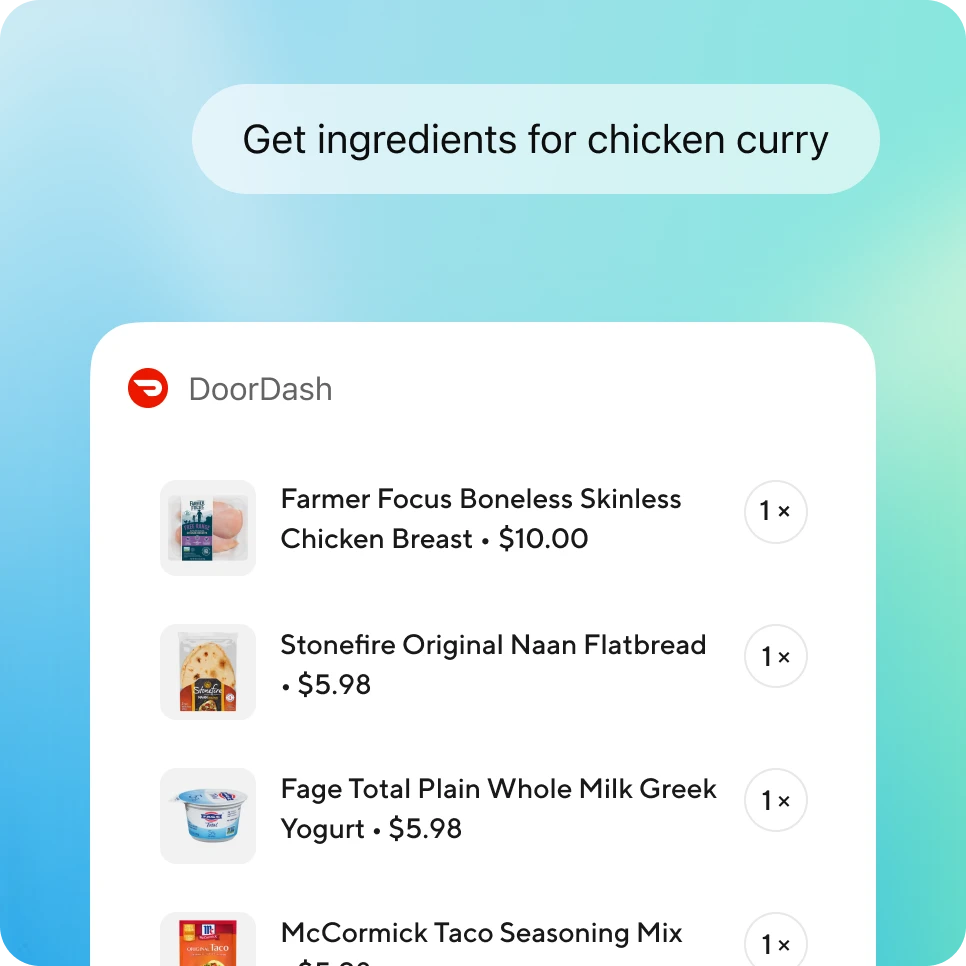
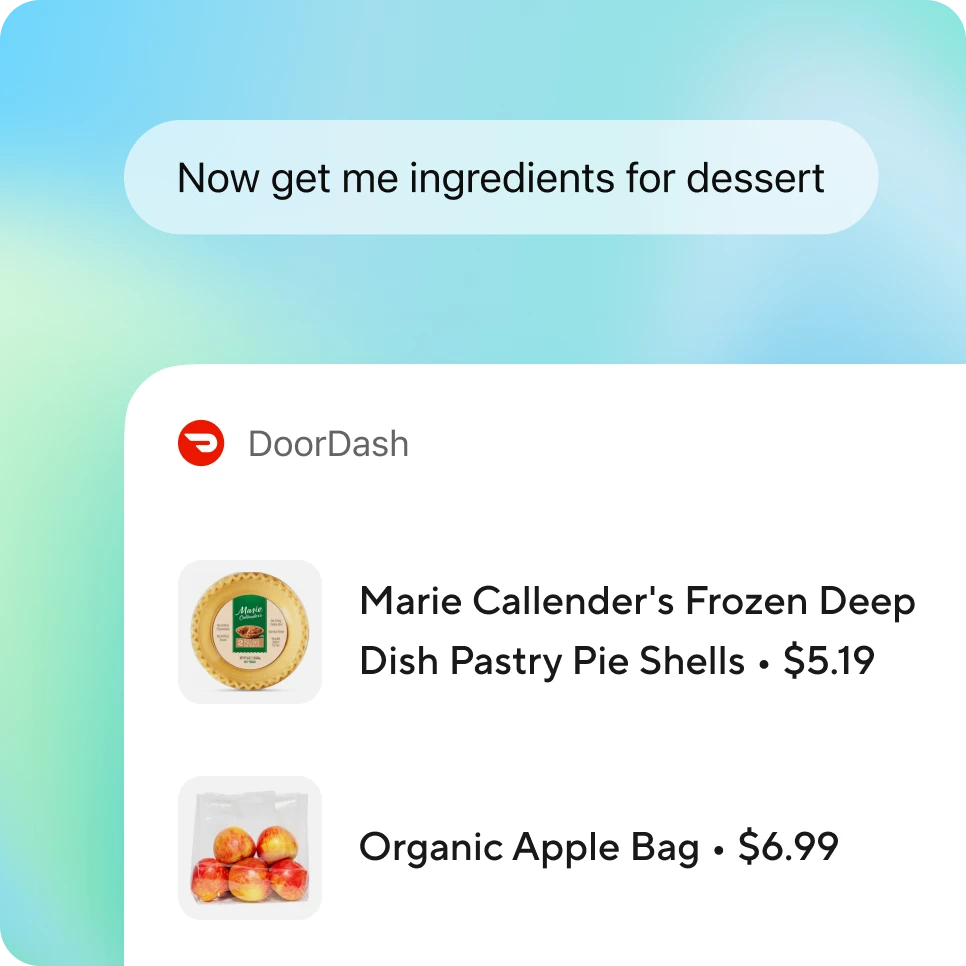
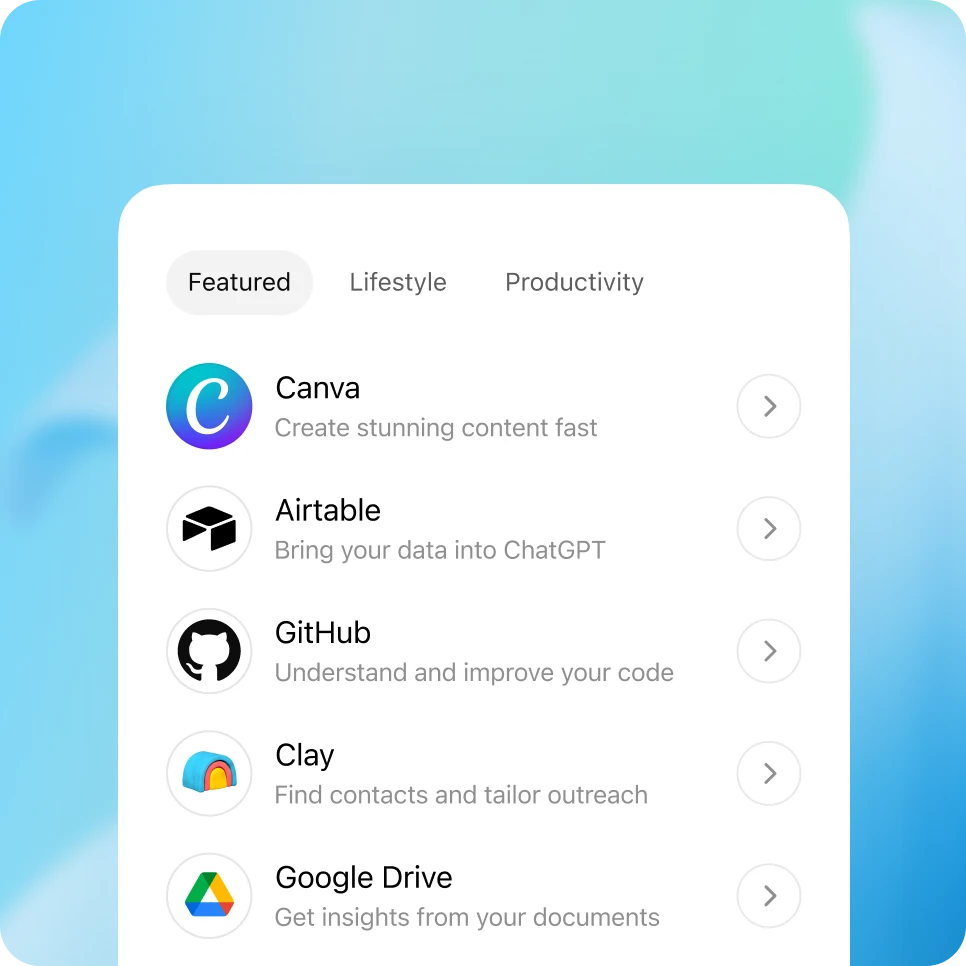
Siirry ChatGPT-sivupalkkiisi tai selaa ja lisää sovelluksia osoitteessa chatgpt.com/apps. Enterprise- ja Edu-työtiloissa ylläpitäjien on ensin otettava sovellukset käyttöön työtilan asetuksissa ennen kuin käyttäjät voivat yhdistää ne.
Löydä lisää sovelluksia ChatGPT:ssä
Tutustu kasvavaan valikoimaan sovelluksia työhön, luovuuteen, tutkimukseen ja päivittäisiin tehtäviin. Uusia sovelluksia lisätään säännöllisesti, ja yrityksesi voi lisätä omansa, laajentaen ChatGPT:n mahdollisuuksia.

Tietoturva ja valvonta
Sovellukset on suunniteltu tarjoamaan ylläpitäjille selkeän valvonnan ja hallinnan koko työtilassaan:
Työtilan käyttöoikeudet: Enterprise- ja Edu-ylläpitäjät voivat päättää, mitkä sovellukset ovat käytettävissä ja kuka voi käyttää niitä roolipohjaisten käyttöoikeusrajoitusten avulla. Ota helposti käyttöön tai poista käytöstä tiettyjä sovelluksia työtilassasi.
Läpinäkyvät ominaisuudet: Kukin sovellus ilmoittaa, minkä tyyppisiin tietoihin se voi päästä käsiksi, mitä toimintoja se voi suorittaa ja kuka sen on kehittänyt. Kun käyttäjät yhdistävät sovelluksen, he tarkistavat nämä käyttöoikeudet ennen kuin mitään jaetaan.
Auditointilokit: Seuraa käyttöä ja toimintaa Compliance-lokialustan kautta, mukaan lukien työkalukutsut, tiedostot ja asiaankuuluva keskustelukonteksti, valvontaa ja tarkastelua varten.
Tietosuoja: ChatGPT pääsee käsiksi vain tietoihin, jotka käyttäjä voi jo nähdä liitetyssä sovelluksessa. ChatGPT Business-, Enterprise-, Edu- ja ChatGPT for Teachers -versioiden osalta näitä tietoja ei käytetä mallien kouluttamiseen oletuksena. Plus- ja Pro-käyttäjät voivat hallita tietojen käyttöasetuksia asetuksissaan.
Usein kysytyt kysymykset
Lisää hyväksytyt sovellukset sivupalkin hakemistosta . Kun sovellus on lisätty, valitse se Työkalut-valikosta tai kirjoita chatissa @-merkki ja sen jälkeen sovelluksen nimi (esimerkiksi: @Airtable, hae seuraavat vaiheet tämän viikon kokouksistani).