Gamitin ang ChatGPT sa mga spreadsheet
Gawing assistant mo sa spreadsheet ang ChatGPT. Magtanong sa halip na magsulat ng mga formula para mag-explore at maunawaan ang data mo—at makakuha ng tulong sa pagbuo ng mga template, paglilinis ng data, pag-visualize ng mga trend, at pagtatrabaho nang mas matalino sa Excel o Google Sheets.
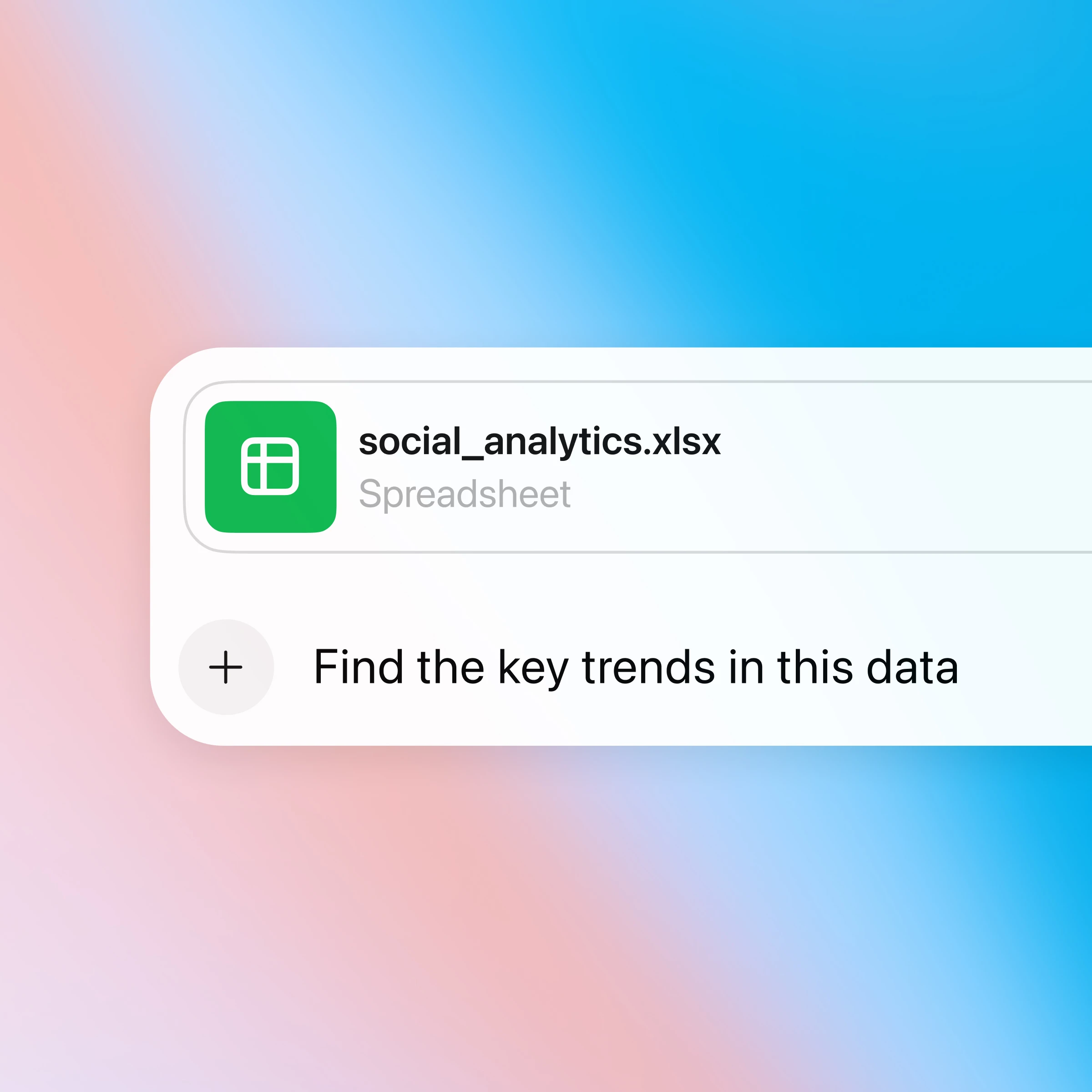
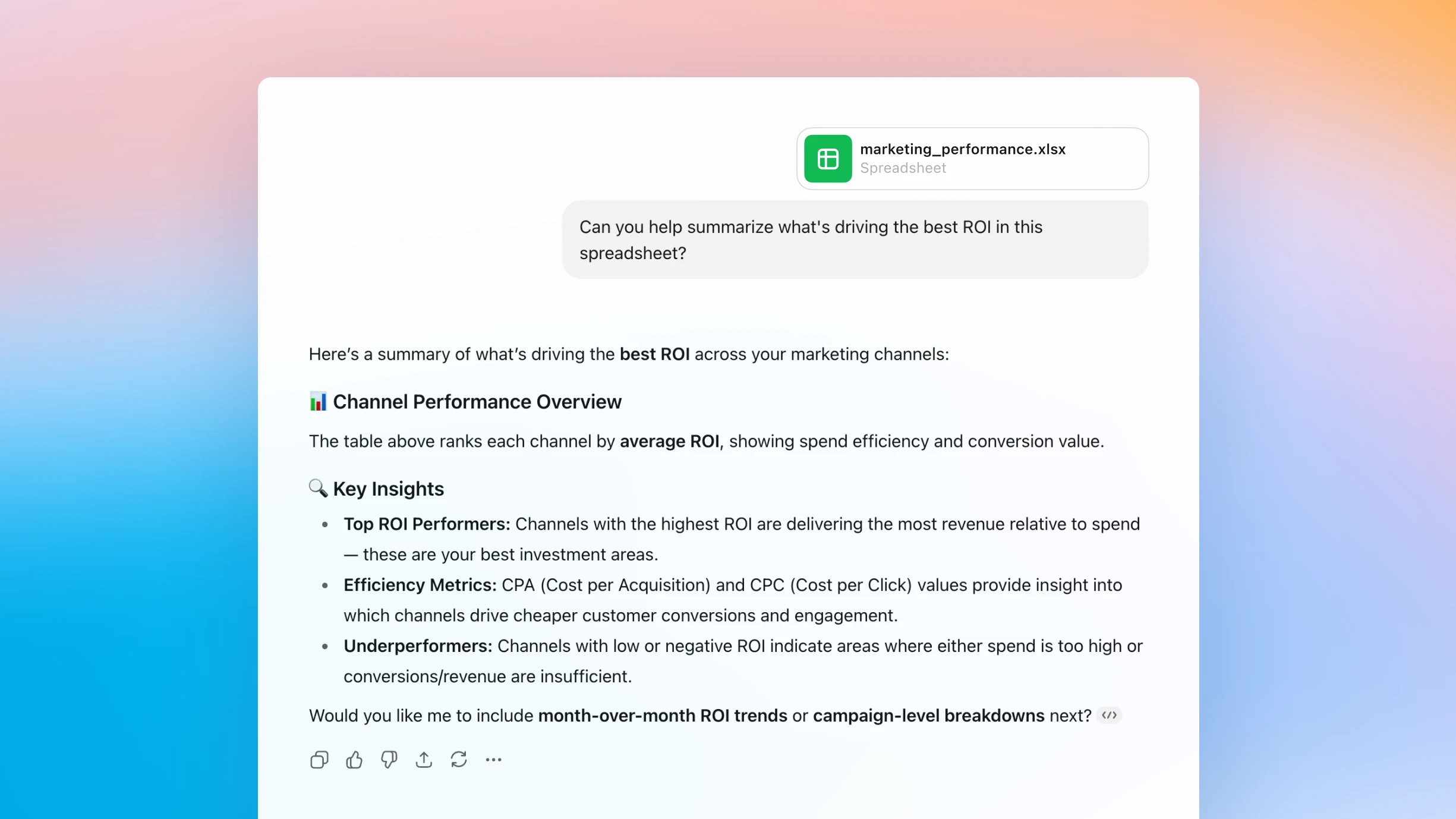
Makipag-chat gamit ang anumang spreadsheet at makakuha ng mga sagot, agad-agad
Gawing insight ang mga tanong
I-upload ang data mo at magsimulang magtanong—tumutulong ang ChatGPT na matuklasan ang mga trend, makita ang mga error, at ibuod kung ano ang mahalaga sa loob ng ilang segundo.
Magsulat at ayusin ang mga formula
Tinutulungan ka ng ChatGPT na matuto at ayusin ang mga formula habang nagpapatuloy ka, na ginagawang simple at malinaw na instructions ang nakakalitong syntax.
Mag-generate ng mga kapaki-pakinabang na template
Ilarawan lang kung ano ang kailangan mo—tulad ng budget tracker—at tutulong ang ChatGPT na mag-generate ng layout, format, at mga formula.
Paano ito gumagana
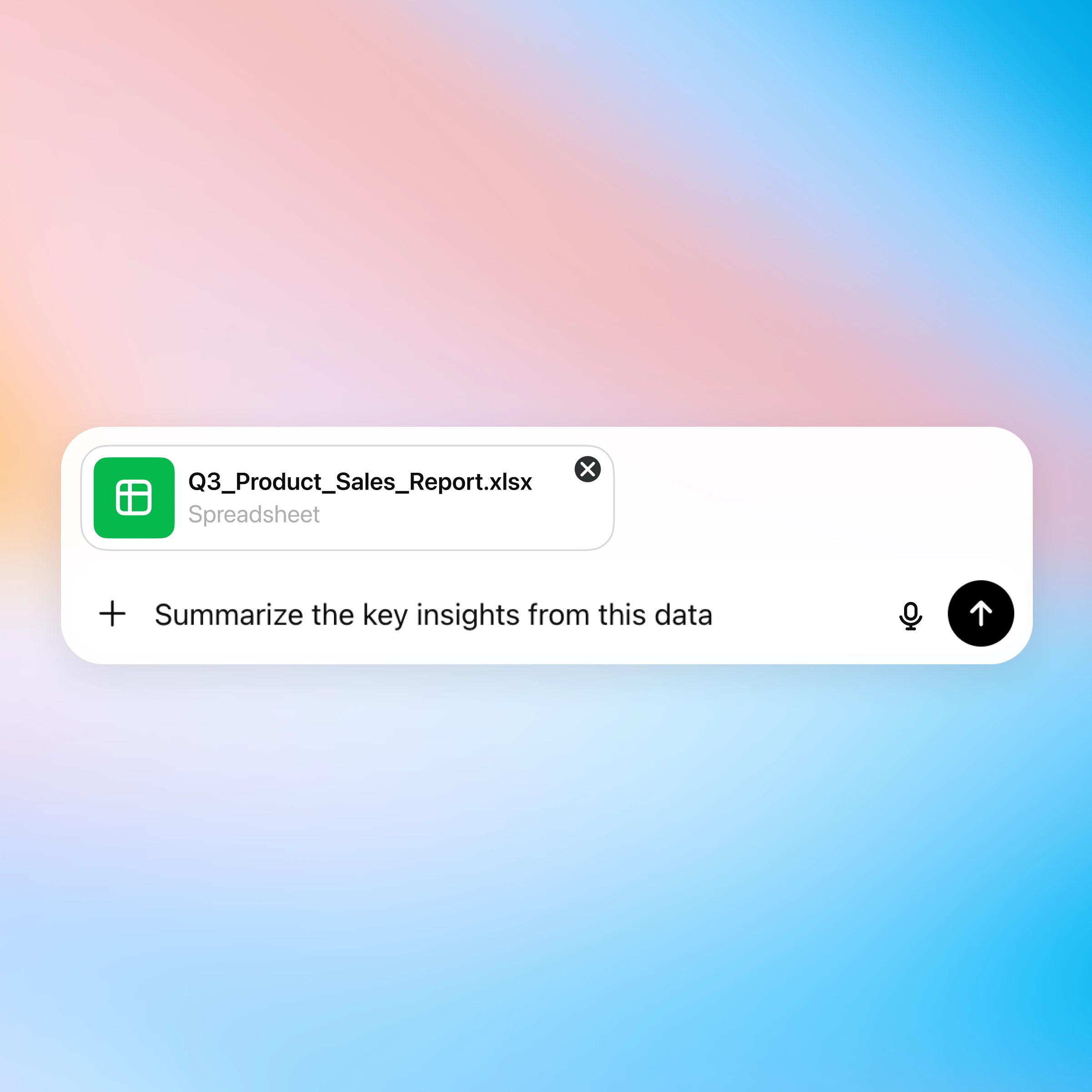

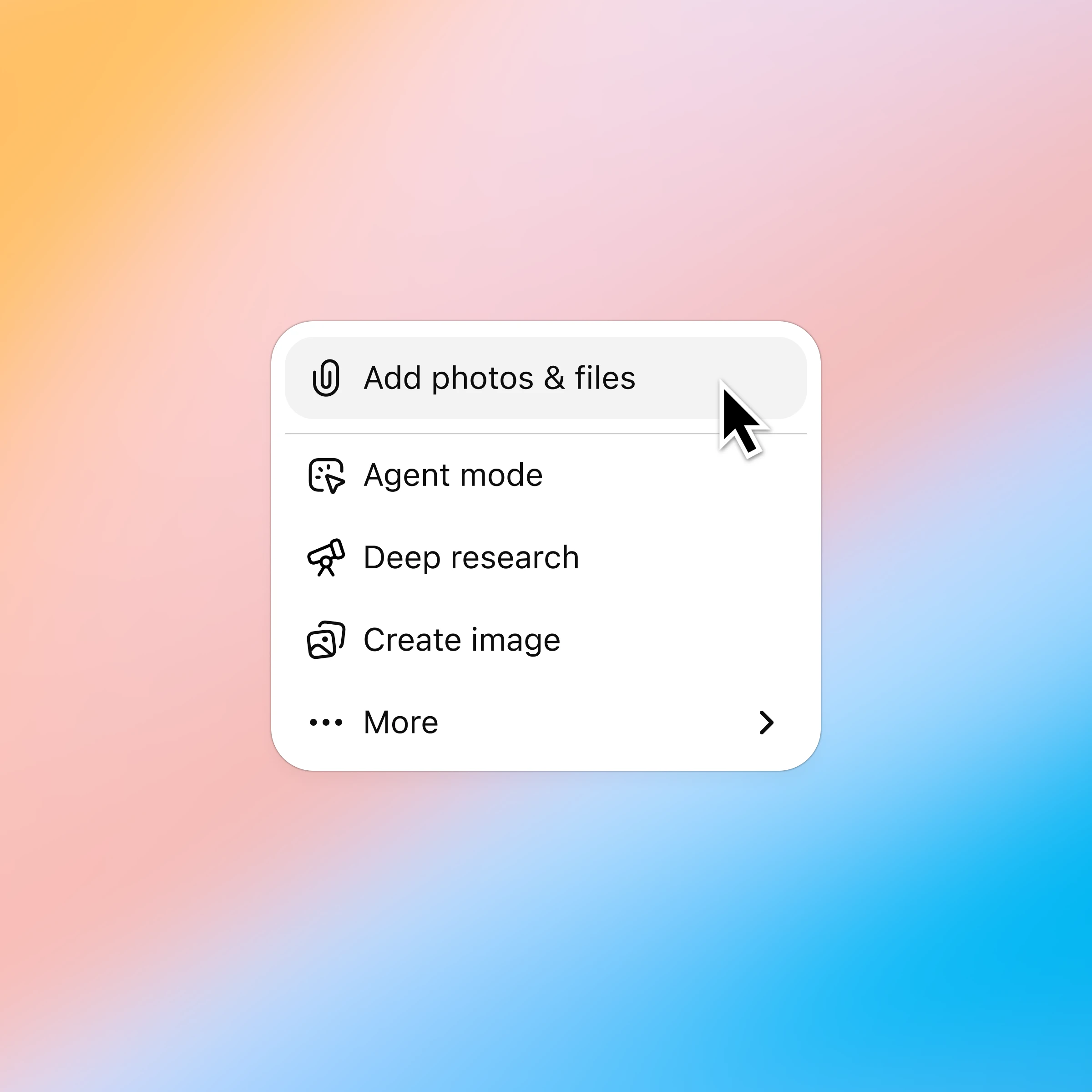
I-click ang ‘+’ at i-select ang ‘Magdagdag ng mga larawan at file’ at piliin ang spreadsheet na gusto mong talakayin. Makakakonekta ang mga customer ng Plus at Pro sa Google Drive at Microsoft Teams para makuha ang mga kasalukuyang file. Matuto pa.
Mas maraming paraan para mag-chat sa mga spreadsheet
Mas maraming paraan para gamitin ang ChatGPT
- Makipag-chat sa mga PDF
I-upload mo ang iyong mga PDF sa ChatGPT at makakuha ng tulong sa pagsusuri at pagbubuod ng malalaking dokumento, para makuha mo agad ang impormasyong kailangan mo.
- Subukan ang Add-in na ChatGPT para sa Excel
Hilingin sa ChatGPT na bumuo ng mga kumpletong spreadsheet, makakuha ng mga insight sa iba’t ibang tab at formula, at mag-update ng mga workbook nang real time para mas mabilis na umusad ang mga proyekto.
- Mag-chat gamit ang mga presentasyon
Gawing dalawang-daan na pag-uusap ang mga presentation, makakuha ng mabilis na sagot, mas malinaw na mensahe, at mas mahusay na biswal sa pamamagitan lang ng pag-upload ng iyong deck at pagtatanong.