Gebruik ChatGPT met spreadsheets
Maak van ChatGPT je spreadsheet-assistent. Schrijf geen formules meer maar stel vragen om je gegevens te verkennen en te begrijpen. Krijg hulp bij het maken van sjablonen, het opschonen van gegevens, het visualiseren van trends en slimmer werken in Excel of Google Sheets.
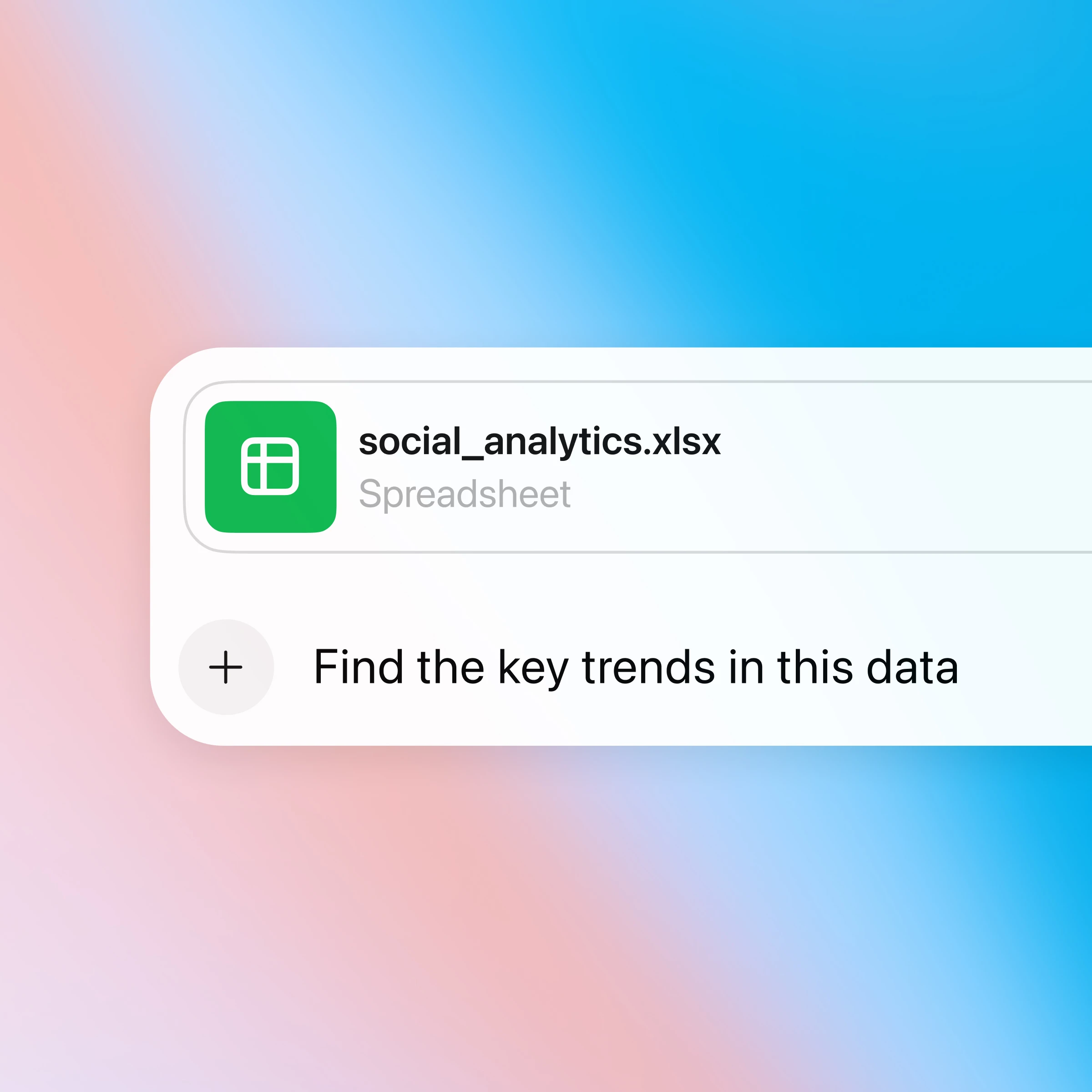
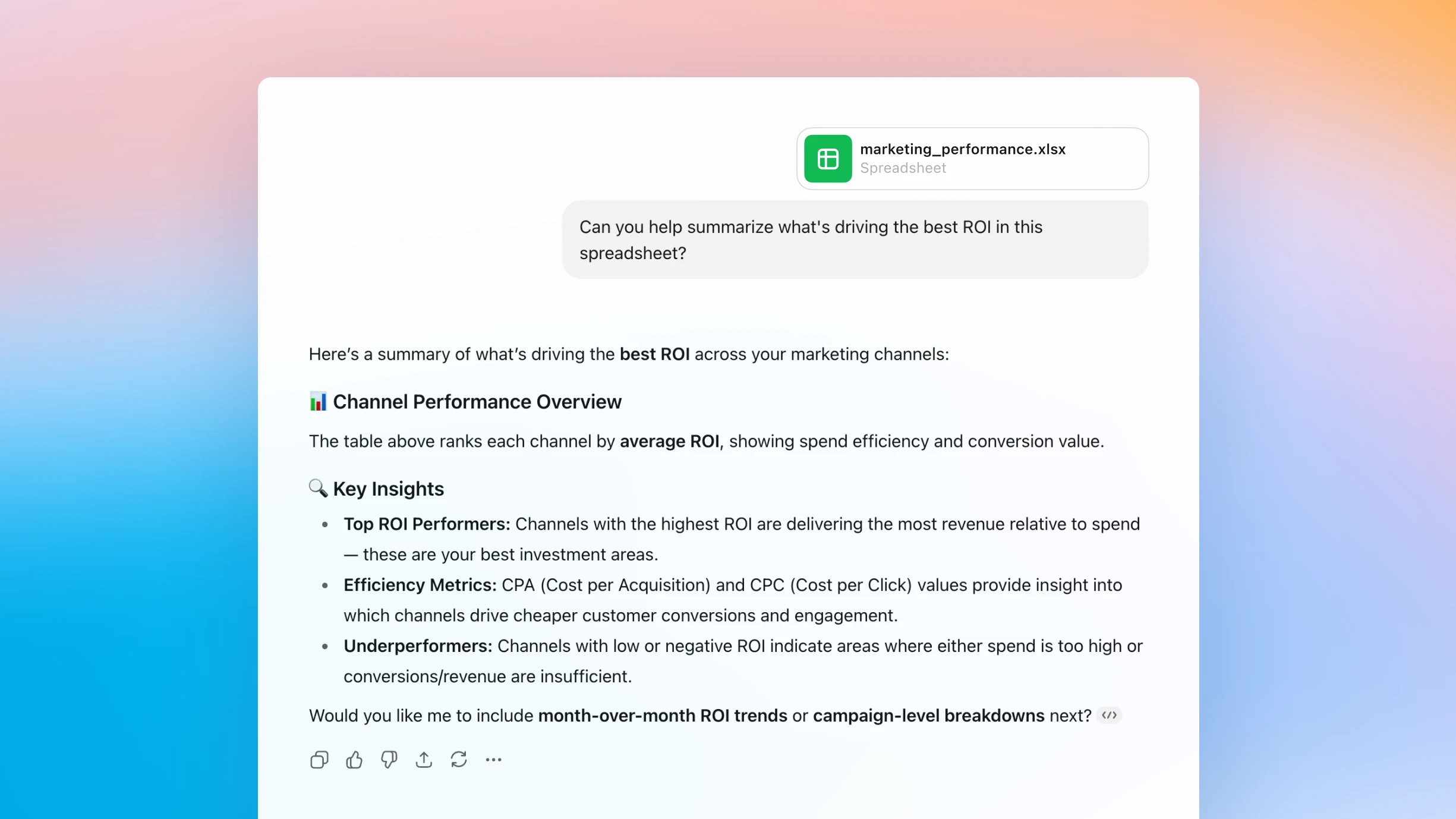
Chat met elke spreadsheet en krijg direct antwoorden
Zet vragen om in inzichten
Upload je gegevens en begin vragen te stellen. ChatGPT helpt je trends te ontdekken, fouten op te sporen en in enkele seconden samen te vatten wat belangrijk is.
Schrijf en corrigeer formules
ChatGPT helpt je formules te leren en te corrigeren terwijl je bezig bent, en zet verwarrende syntaxis om in eenvoudige, duidelijke instructies.
Genereer handige templates
Beschrijf wat je wilt doen en ChatGPT helpt je met de layout, indeling, en formules.
Hoe het werkt
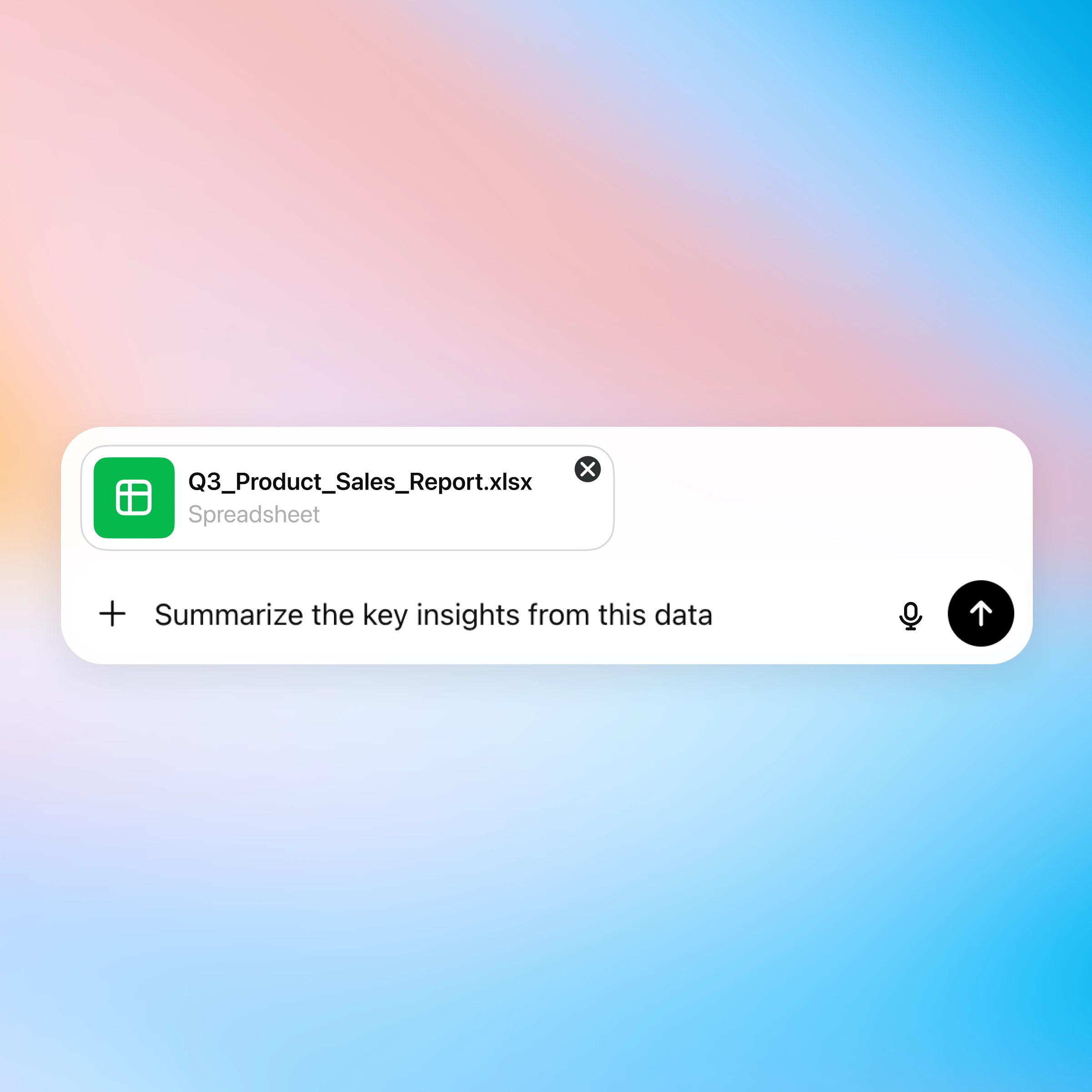
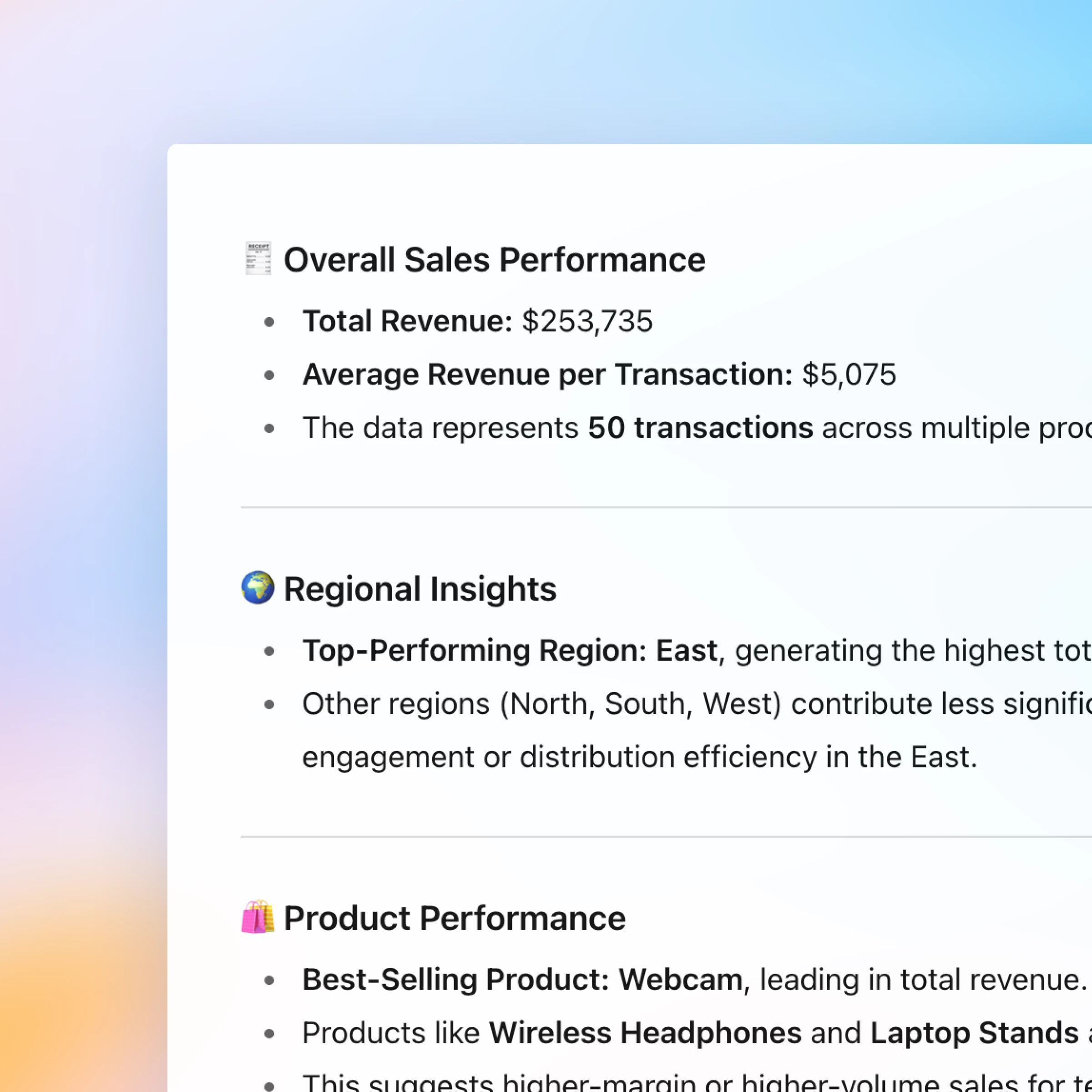
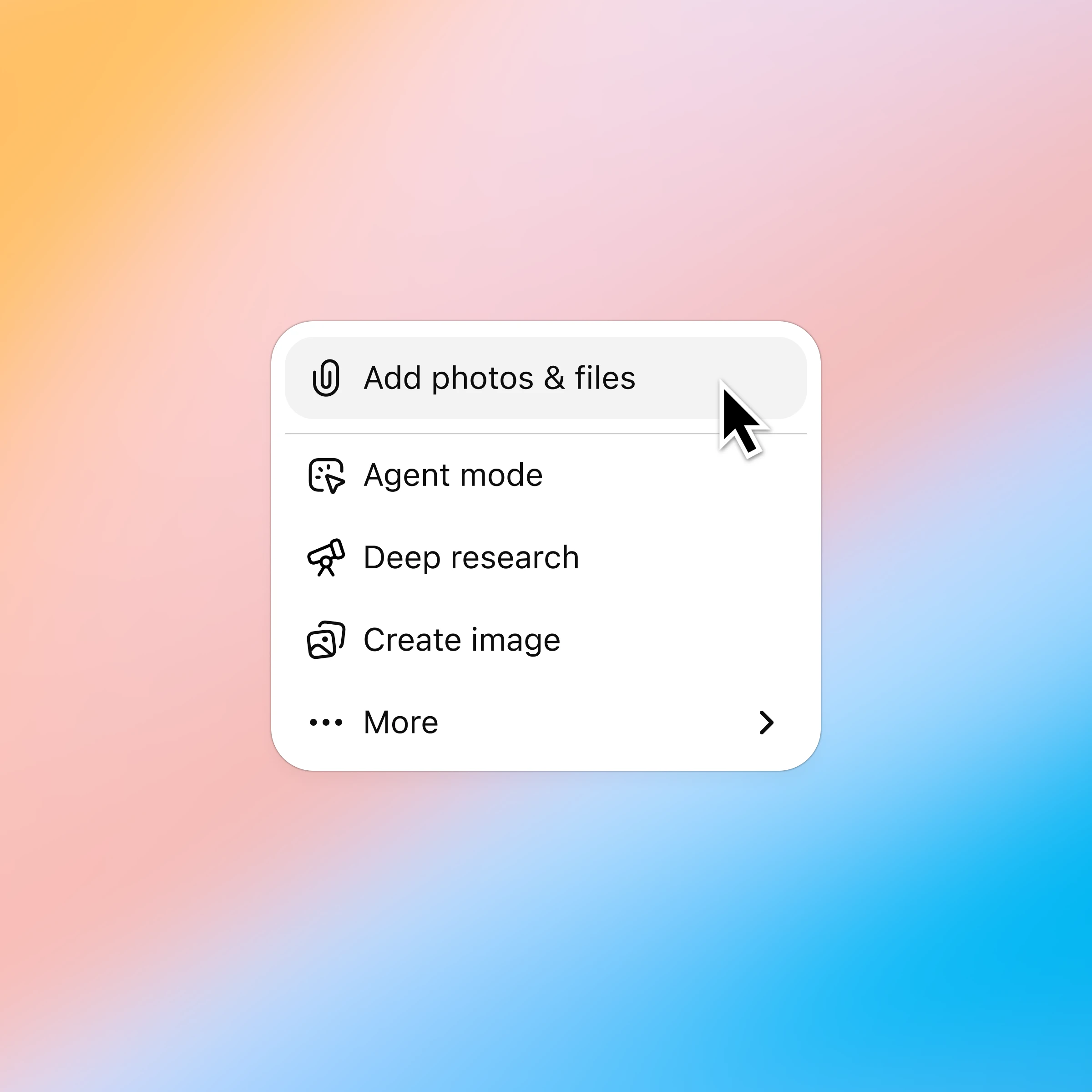
Klik op de ‘+’ en selecteer ‘Foto's en bestanden toevoegen’ en kies de spreadsheet die je wilt bespreken. Plus- en Pro-klanten kunnen verbinding maken met Google Drive en Microsoft Teams om bestaande bestanden op te halen. Meer informatie.
Meer manieren om met spreadsheets te chatten.
Meer manieren om ChatGPT te gebruiken
- Chat met pdf's
Upload je pdf's naar ChatGPT voor hulp bij het analyseren en samenvatten van grote documenten, zodat je snel de informatie krijgt die je nodig hebt.
- Probeer de ChatGPT voor Excel-invoegtoepassing
Vraag ChatGPT om volledige spreadsheets te maken, inzichten te krijgen in tabbladen en formules, en werkmappen in realtime bij te werken zodat projecten soepeler verlopen.
- Chat met presentaties
Verander presentaties in een tweerichtingsgesprek, krijg snelle antwoorden, duidelijkere boodschappen en betere visuals door simpelweg je presentatie te uploaden en vragen te stellen.