使用 ChatGPT 处理演示文稿

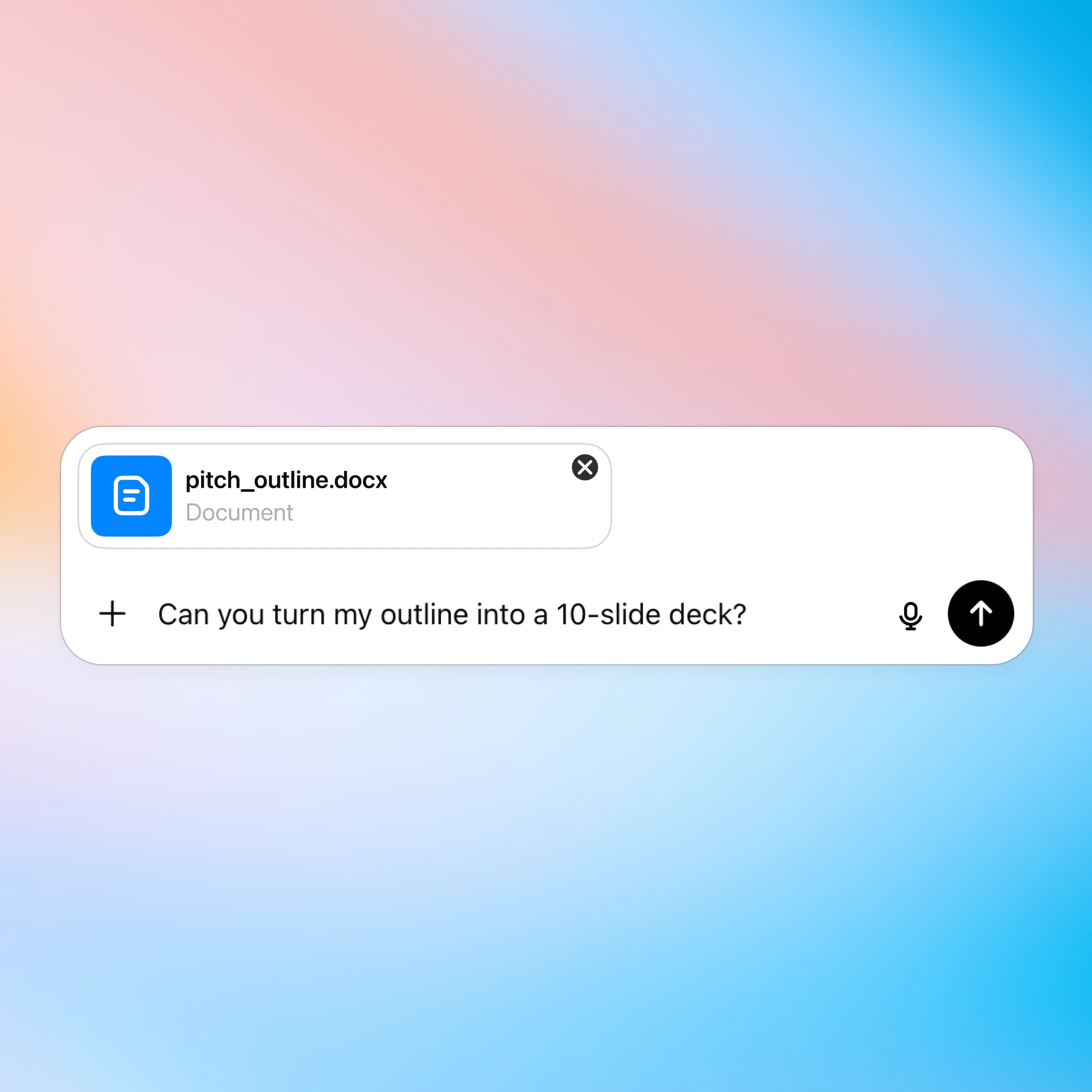
无论你需要总结幻灯片还是优化设计,ChatGPT 都能为演示文稿的每个环节提供支持。只需将任何演示文稿上传至 ChatGPT,即可提问、获取见解或从零构建新方案。
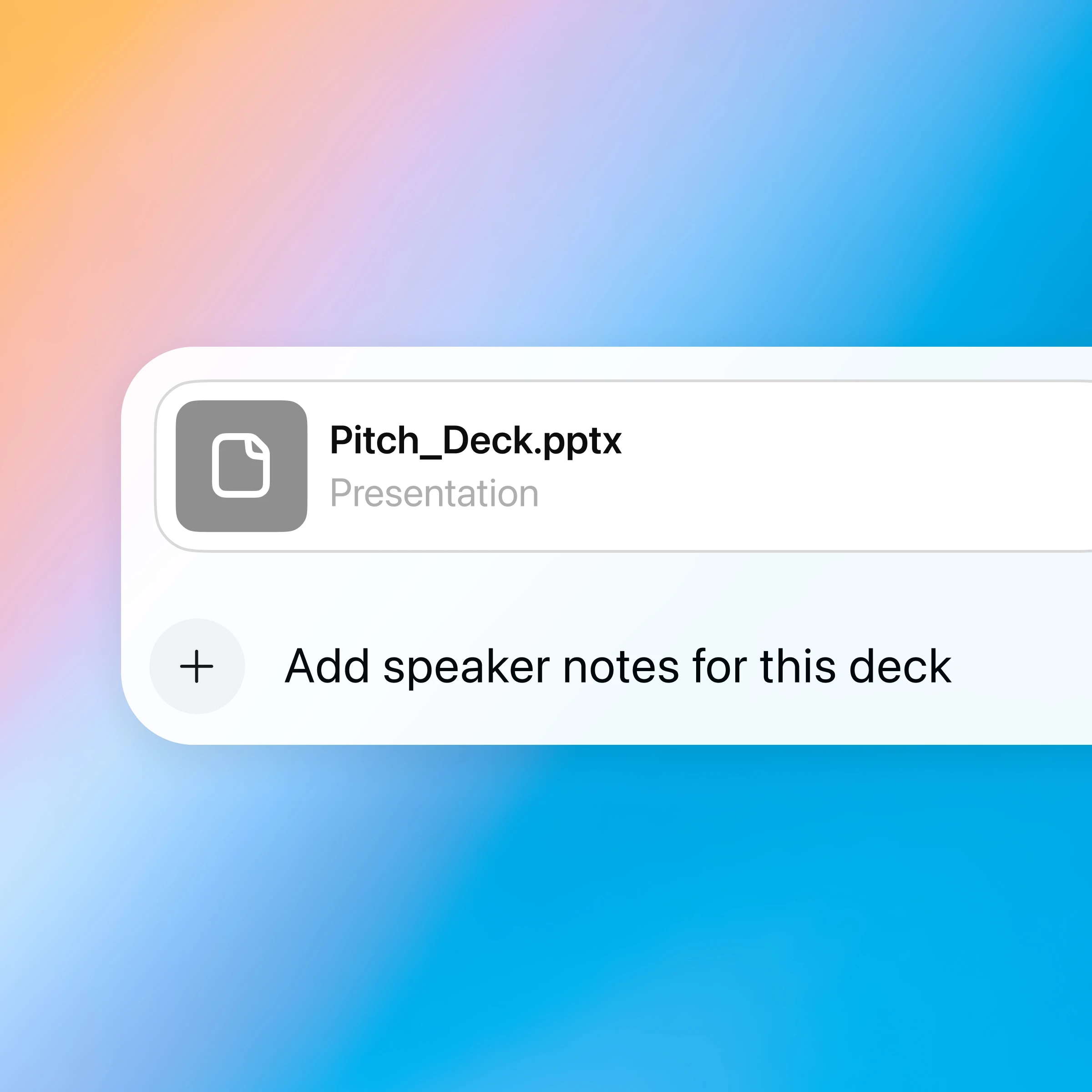
界面展示用户上传名为 Pitch_Deck.pptx 的 PowerPoint 文件,该文件以灰色图标标记为演示文稿。在文件名下方,用户已在输入框中输入提示语“为本演示文稿添加讲稿”。背景采用粉蓝渐变过渡,赋予画面现代简约的美学风格。
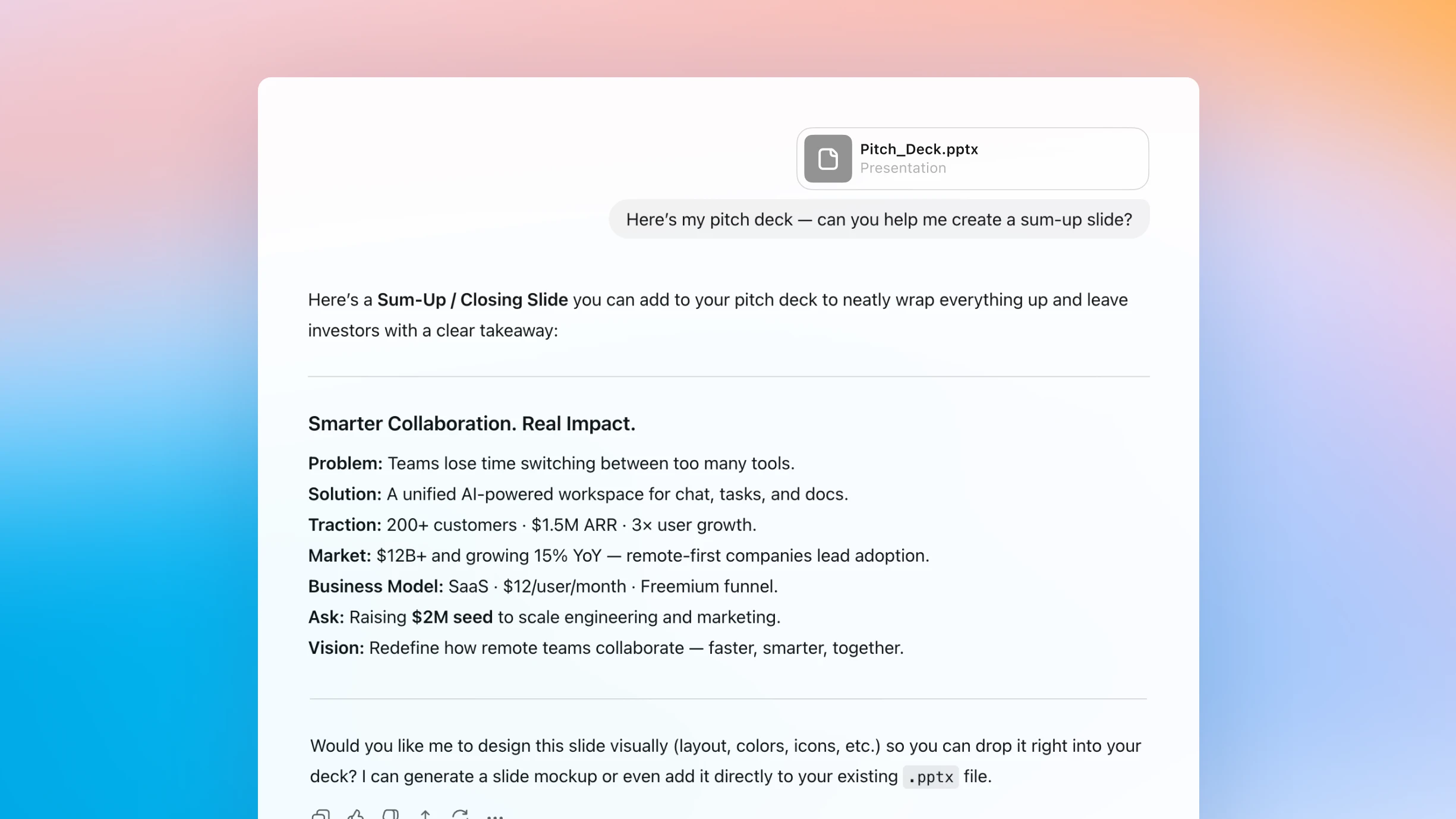
Notion 页面显示针对文件 Pitch_Deck.pptx 的回复内容,提示语是“这是我的推介演示文稿——能否帮我创建总结页?”。助手生成的总结页标题为“更智能的协作,切实的成效。”该幻灯片概括了核心推介要点:包括工具过载问题、统一的 AI 解决方案、200+ 客户及 150 万美元年度经常性收入 (ARR) 的业务进展、120 亿美元且年增长率达 15% 的市场规模、SaaS 免费增值商业模式、200 万美元种子轮融资需求,以及提升远程协作效率的愿景。助手可提供幻灯片视觉设计服务或将其整合至演示文稿中。

创建演示文稿的得力助手

化繁为简

将演示文稿上传至 ChatGPT,通过聊天即可实现:提炼幻灯片要点、梳理核心观点、阐明复杂概念。

从初稿到精美演示的蜕变

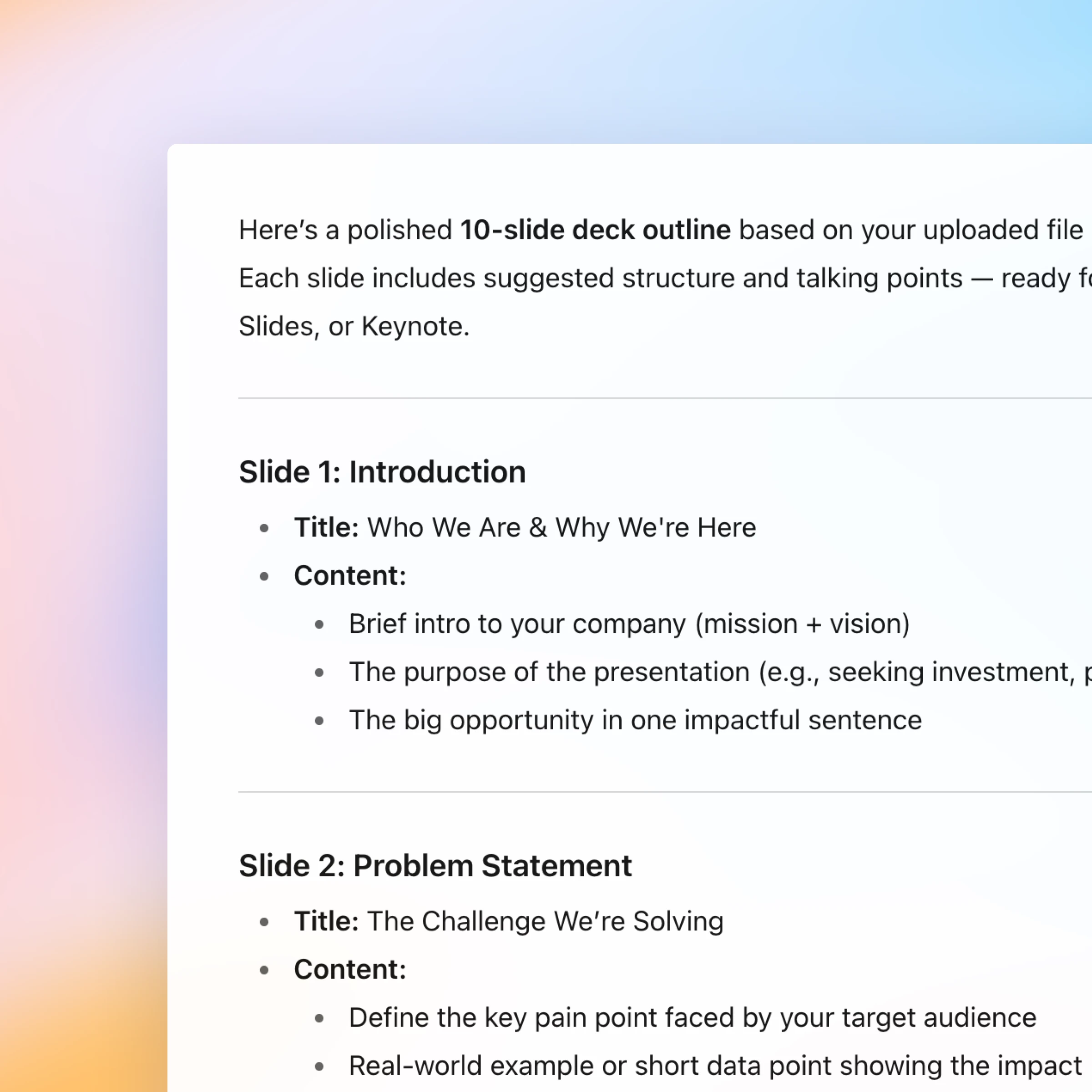
从大纲开始,借助 ChatGPT 梳理信息脉络、整理思路,最终打造出精美的幻灯片。

自然对话模式

随时提问、不断优化和迭代。演示文稿的创作与理解,全程通过流畅对话完成。

全新功能:ChatGPT 集成 Canva

现在你可以在 ChatGPT 中创建、预览和编辑 Canva 设计,无需离开当前聊天界面。只需在聊天中提及 Canva 即可。

操作方式
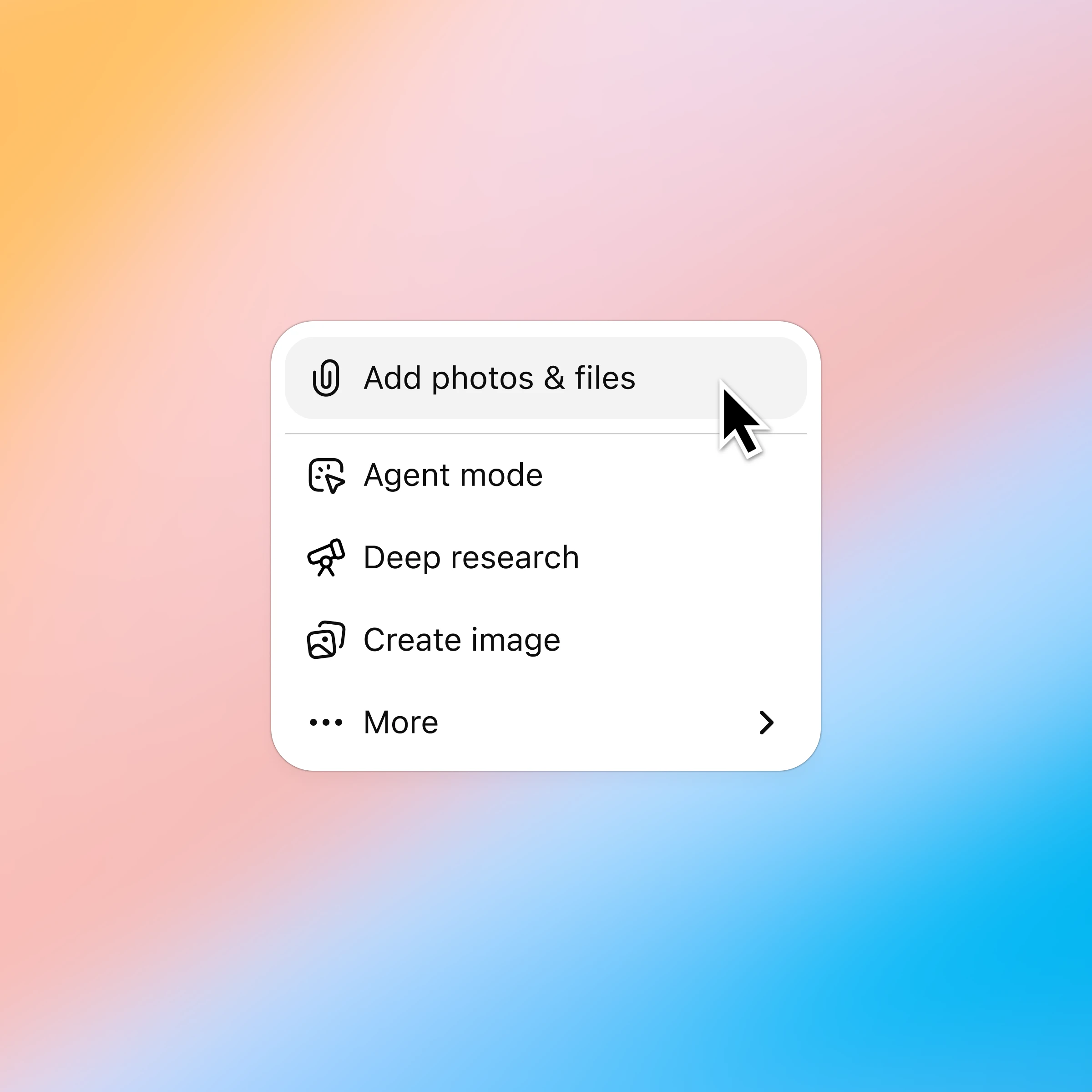
点击“+”号,选择“添加照片和文件”,然后选择你要讨论的演示文稿。Plus 和 Pro 用户可关联 Google Drive 和 Microsoft Teams 导入现有文件。了解更多

下拉菜单界面显示光标悬停于灰色高亮的“添加照片和文件”选项上。菜单还包含代理模式、深度研究、创建图片和更多选项。背景采用橙、粉、蓝三色柔和渐变,使界面呈现简洁美观的视觉效果。

更多与演示文稿互动的方式

ChatGPT 的更多使用方式

  • 与电子表格对话

    加速数据解读,精准修复公式,让杂乱数字跃升为深度见解与高效模板。

  • 与 PDF 对话

    将你的 PDF 文件上传至 ChatGPT,即可获得分析与汇总大型文档的助力,让你快速获取所需信息。

  • 使用 Atlas 浏览器网上冲浪

    借助我们的 AI 驱动浏览器 Atlas,可总结网页内容、对比产品、分析信息,或在全网执行各类操作。