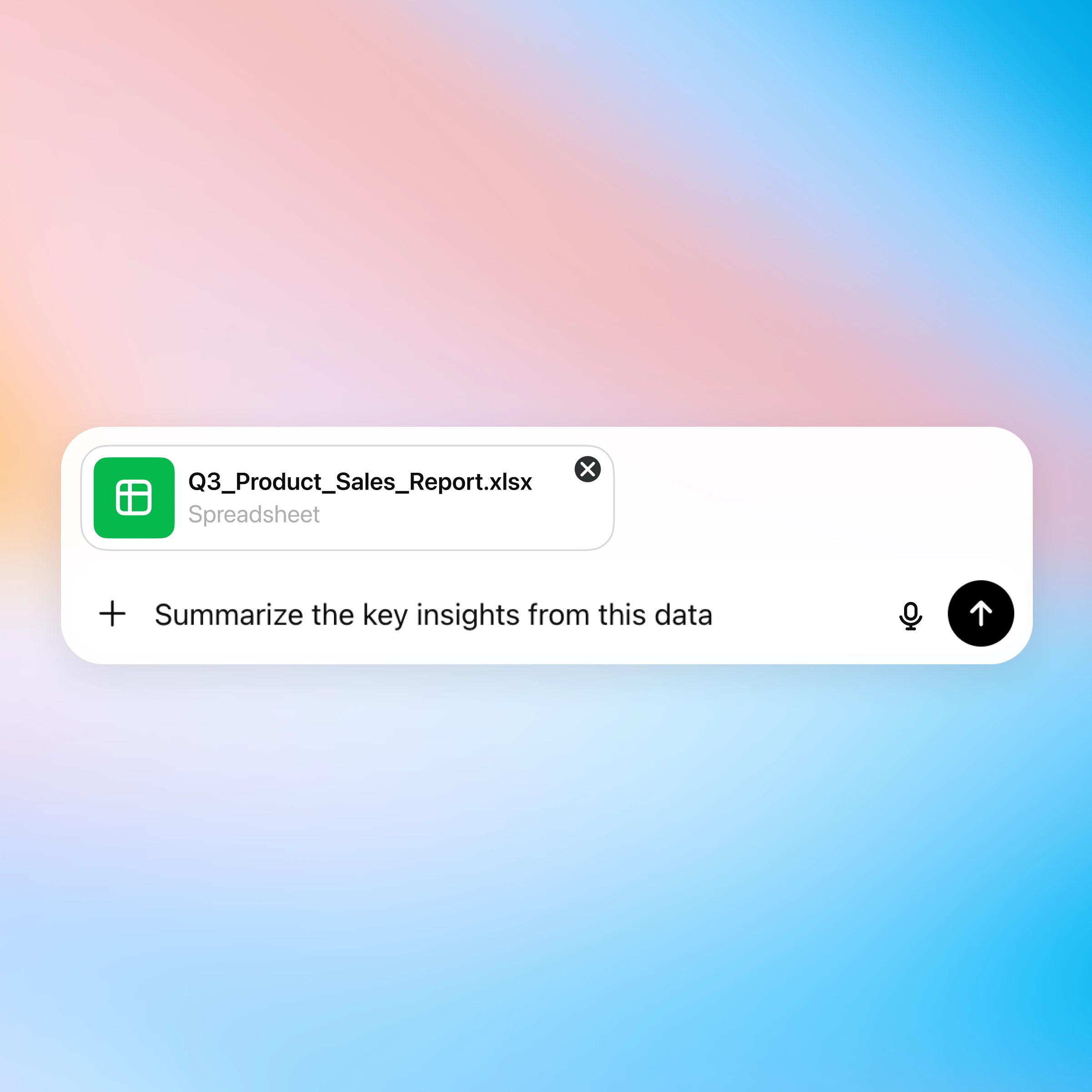
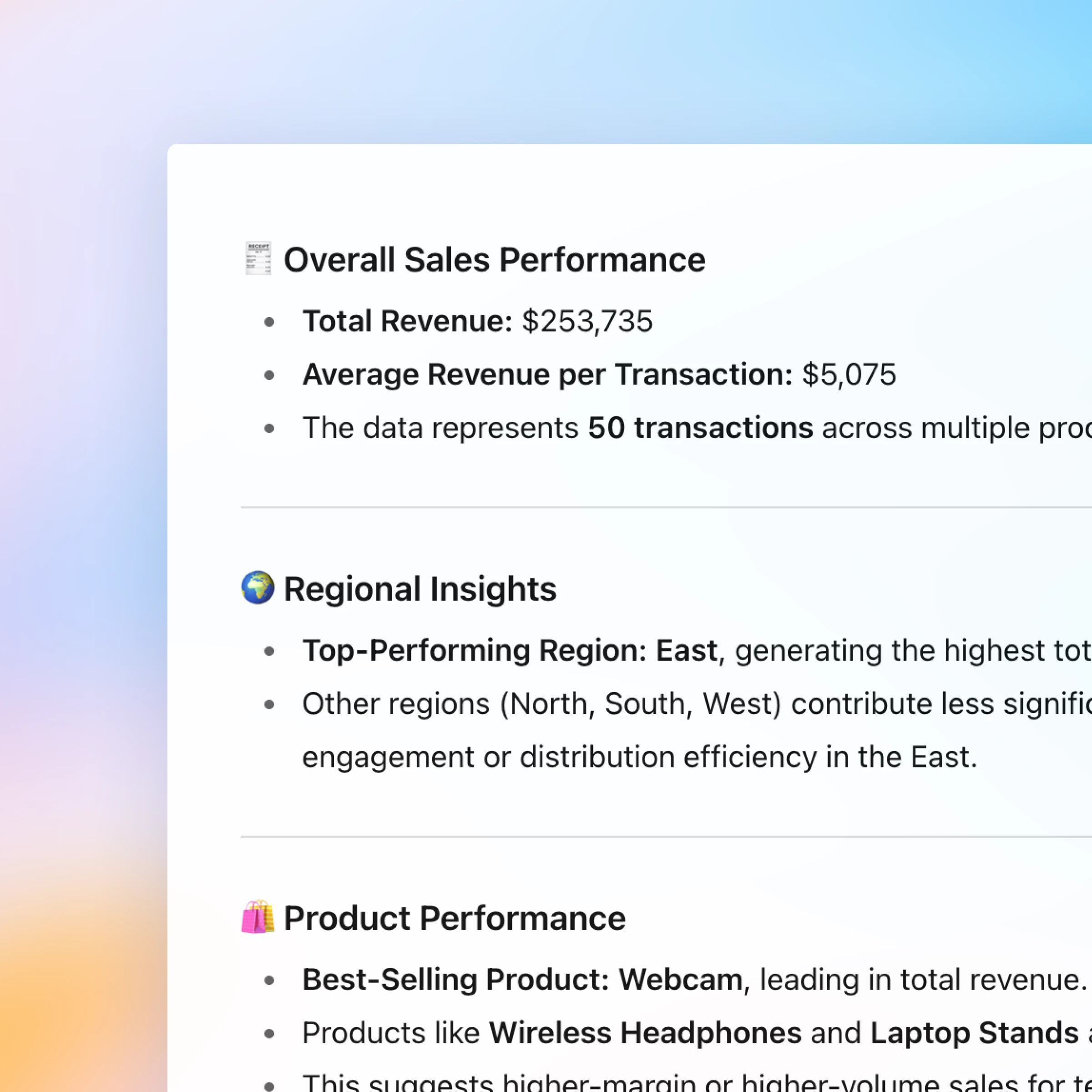
使用 ChatGPT 处理电子表格

让 ChatGPT 成为你的电子表格助手。无需再苦思冥想编写公式,直接提问即可探索并读懂你的数据。无论是搭建模板、清理数据、实现趋势可视化,还是在 Excel 或 Google Sheets 中高效办公,它都能助你一臂之力。
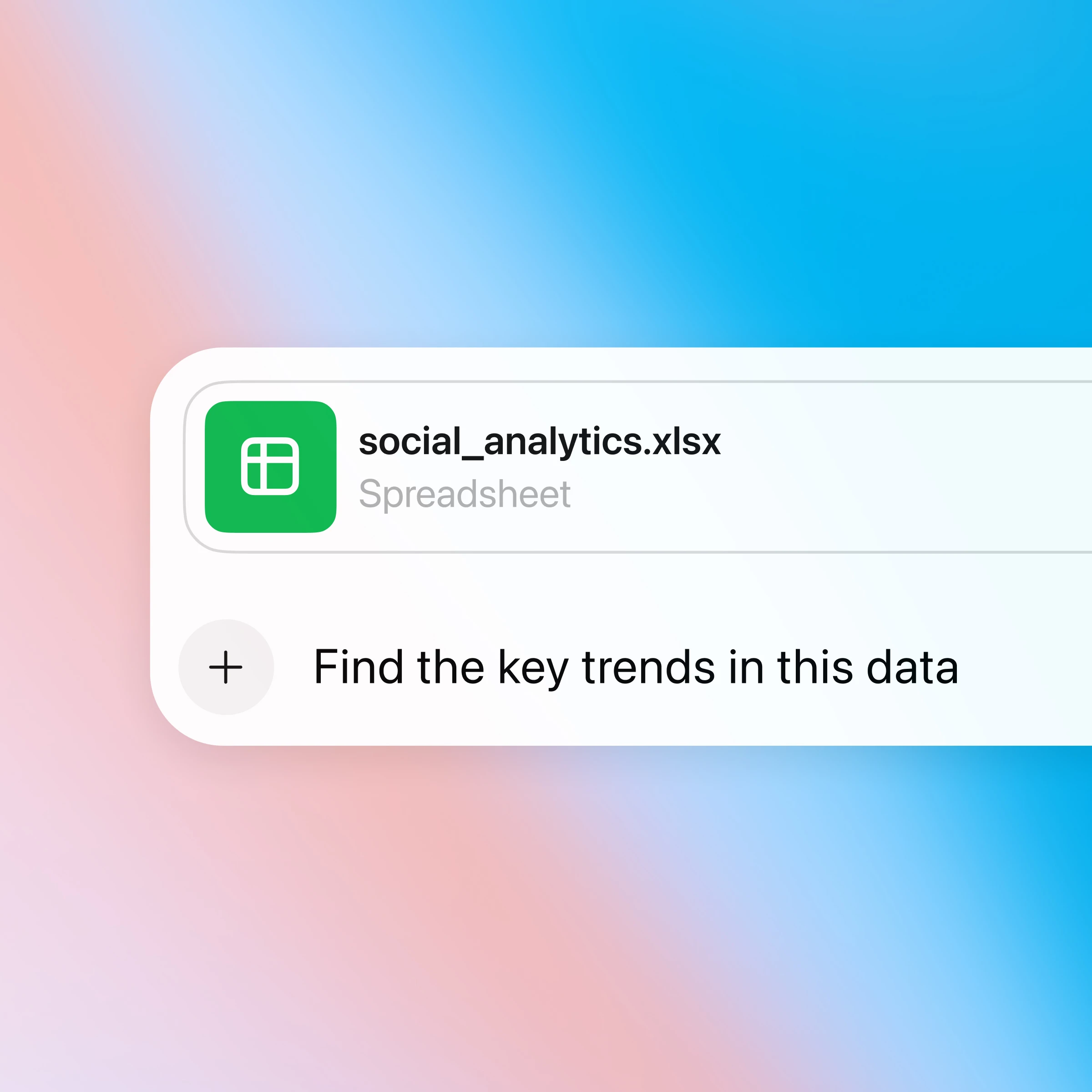
界面展示:在柔和的粉蓝渐变背景下,显示出一个名为“social_analytics.xlsx”的电子表格文件,下方紧随一条用户提示词:“找找这份数据中的核心趋势。”
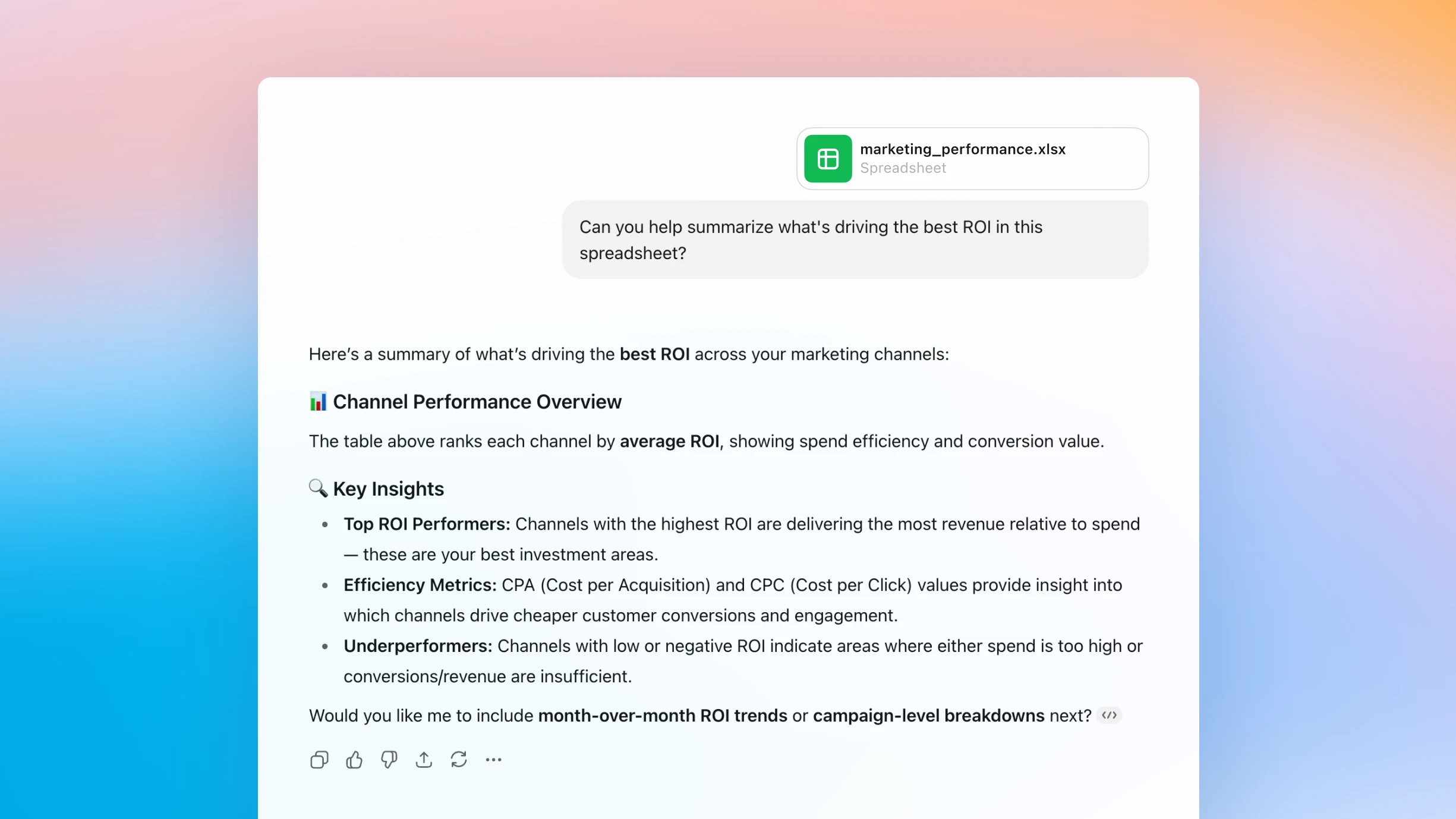
一份 Notion 页面汇总,旨在分析名为 marketing_performance.xlsx 的电子表格中高 ROI(投资回报率)的核心驱动因素。用户请求协助识别支撑高 ROI 的深层原因。回复内容包含“渠道绩效概览”章节,说明各渠道已按平均 ROI 排序,直观展示了转化效率与价值。分析重点强调:头部渠道每单位投入均能产生高额营收,通过 CPA(单次激活成本)和 CPC(单次点击成本)揭示出的成本效率直观展示了支出效益,而低效渠道则因回报乏力或支出过高导致 ROI 较低甚至为负。追问提示词询问:接下来是否需要加入“月度环比趋势”或“活动级数据拆解”。

与电子表格对话,即时获取答案

将问题转化为洞见

上传数据并开始提问 — ChatGPT 助你秒级洞察趋势、精准纠错并快速提炼核心要点。

编写和修复公式

ChatGPT 助你随学随用并即时修复公式,将复杂的语法转化为简单易懂的清晰指令。

生成实用的模板

只需描述你的需求(例如,打造预算追踪表),ChatGPT 就会生成布局、格式和公式。

如何运作
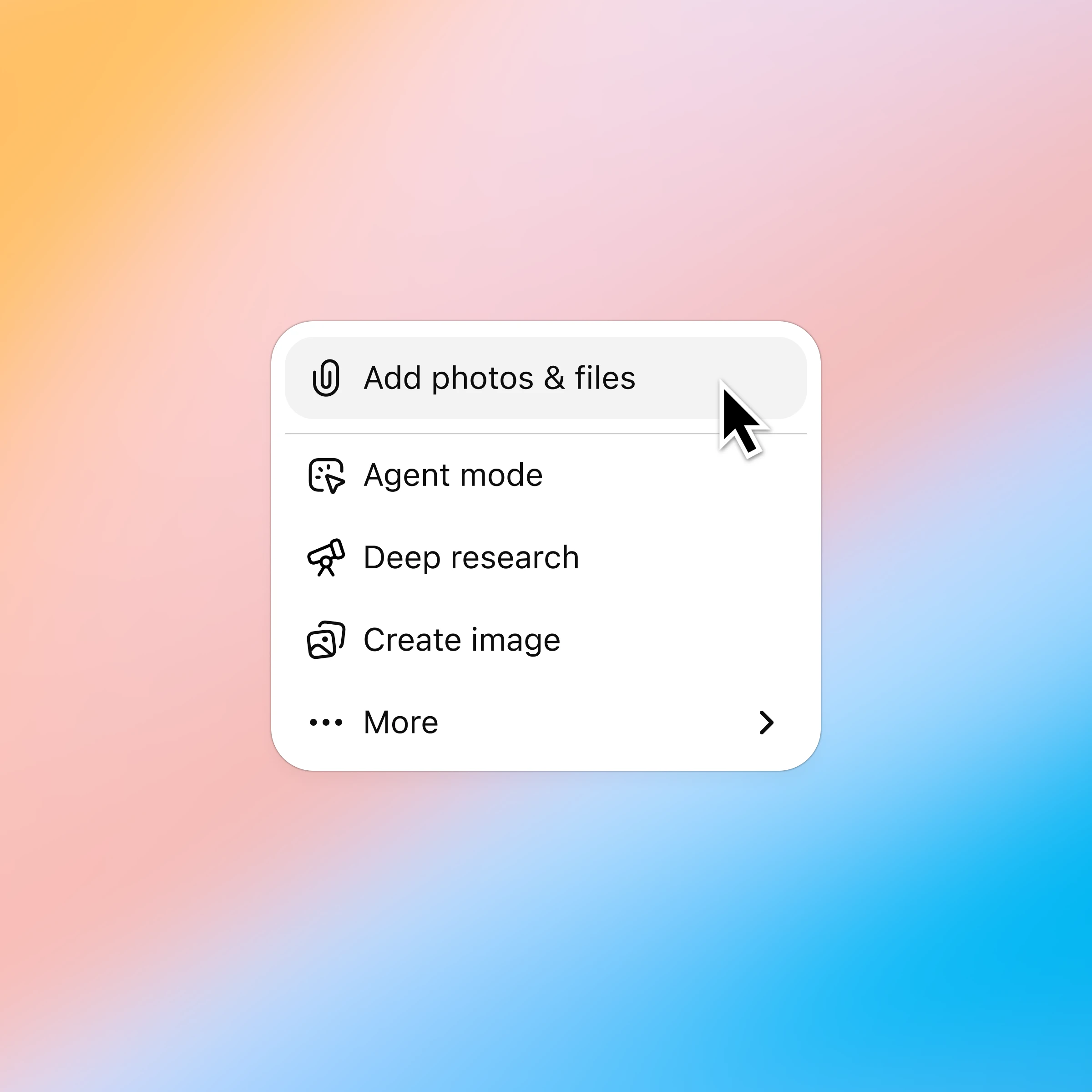
点击 “+” 并选择“添加照片和文件”,然后选择你想要讨论的电子表格。Plus 和 Pro 用户可以连接 Google Drive 和 Microsoft Teams 以导入现有文件。了解更多

界面展示:在橙、粉、蓝三色交织的柔和渐变背景下,下拉菜单中的“添加照片与文件”选项被灰色高亮显示,上方正有光标悬停。菜单内还包含智能体模式 (Agent mode)、深度搜索 (Deep research)、生成图像 (Create image) 及更多选项,整体视觉风格清爽且富有美感。

更多与电子表格对话的方式

ChatGPT 的更多使用方式

  • 与 PDF 对话

    将你的 PDF 文件上传至 ChatGPT,即可获得分析与汇总大型文档的助力,让你快速获取所需信息。

  • 立即体验 ChatGPT for Excel 加载项

    让 ChatGPT 构建完整的电子表格,获取跨标签页和公式的洞察,并实时更新工作簿,从而加快项目进度。

  • 与演示文稿对话

    将演示文稿转化为双向对话,只需上传你的演示文稿并提问,即可轻松获取快速答案、更清晰的表达和更优质的视觉呈现。