運用 ChatGPT 處理簡報

無論是總結投影片內容還是改進設計,ChatGPT 都能協助你完成簡報的每個部分。只需將任何簡報上傳至 ChatGPT,即可提出問題、取得洞察,或從頭開始建立新的簡報。
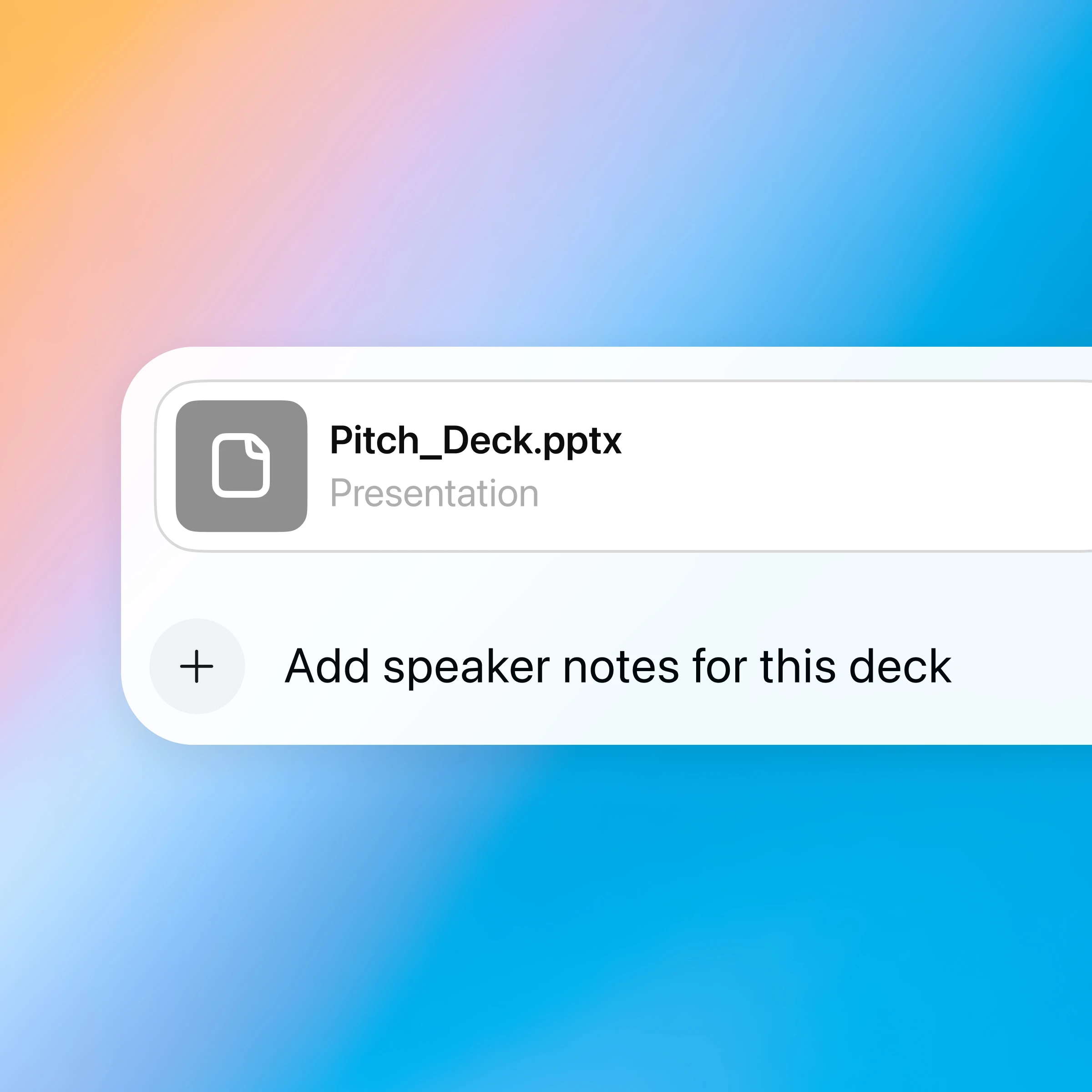
聊天介面顯示使用者正在上傳稱為 Pitch_Deck.pptx 的 PowerPoint 檔案,標示為帶有灰色圖示的簡報。在檔案名稱下方,使用者已在輸入欄位中輸入提示「為本簡報新增演講者筆記」。背景採用從粉紅色到藍色的柔和漸層色,為圖像營造出現代簡約的美感。
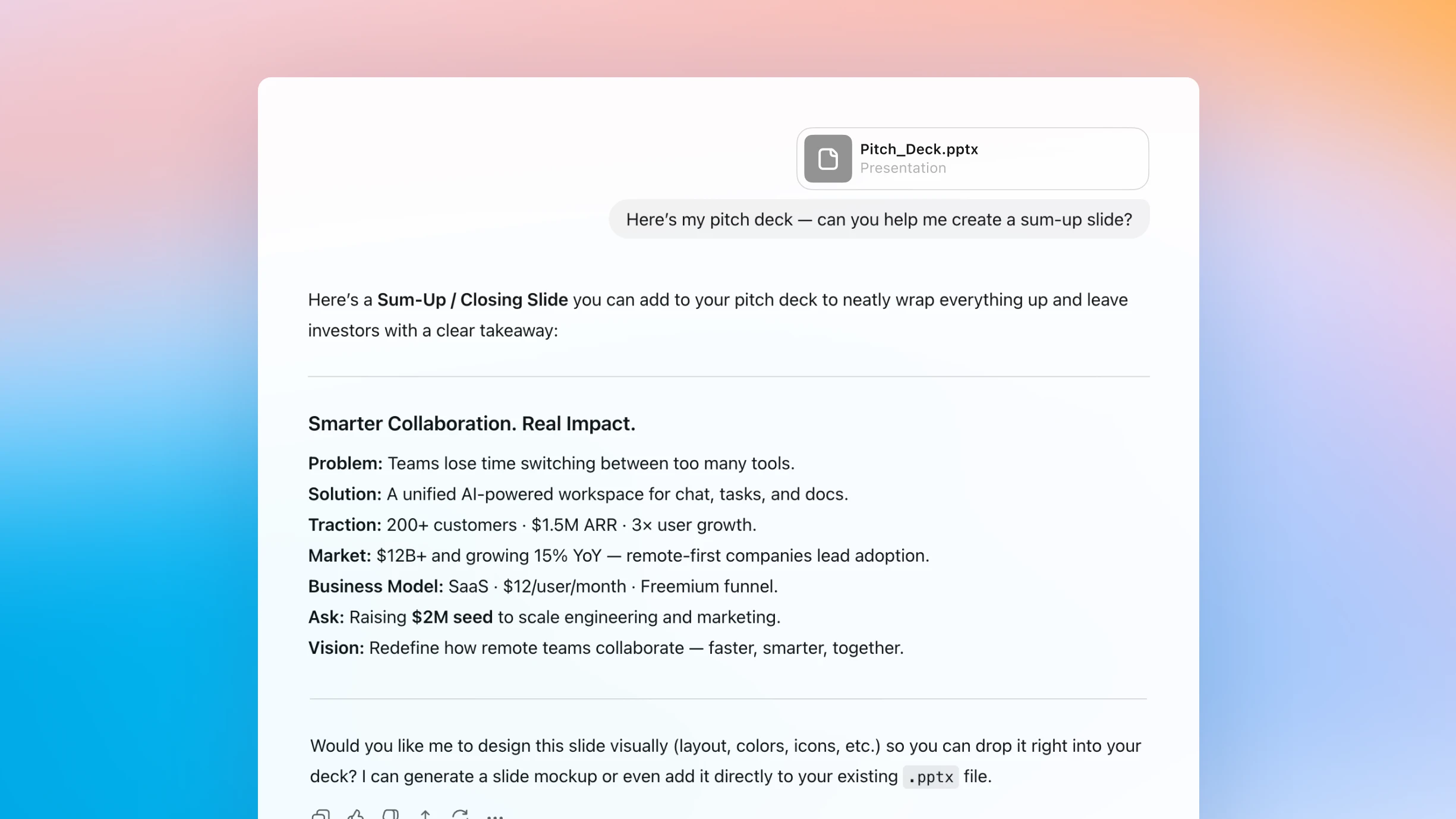
Notion 頁面顯示針對檔案 Pitch_Deck.pptx 的「這是我的募資簡報——能否協助我建立總結頁?」這個提示的回應。助理提供一張標題為「更聰明的協作,真正的影響力」的結尾投影片。它會總結關鍵募資要點,包括工具過載問題、統一的人工智慧驅動解決方案、200 多家客戶和 150 萬美元 ARR 的營運成果、120 億美元且年成長率 15% 的市場規模、SaaS 免費增值業務模型、200 萬美元的種子輪融資需求,以及改善遠端協作的願景。助理提供視覺化設計投影片或將它整合到簡報中的選項。

簡報建立夥伴

簡化複雜內容

將簡報上傳到 ChatGPT,只需透過聊天即可總結投影片、展現關鍵要點並闡明進階理念。

從草稿到精緻的故事

從大綱開始,使用 ChatGPT 協助塑造訊息、組織思路,並將它轉化為完善的投影片。

進行自然對話

自然地提問、調整與迭代。建立或理解簡報的每個步驟都在流暢輕鬆的對話中完成。

新功能:在 ChatGPT 中使用 Canva

現在,你無需離開對話即可在 ChatGPT 中建立、預覽和編輯 Canva 設計。只需在聊天中提及 Canva 即可。

運作方式
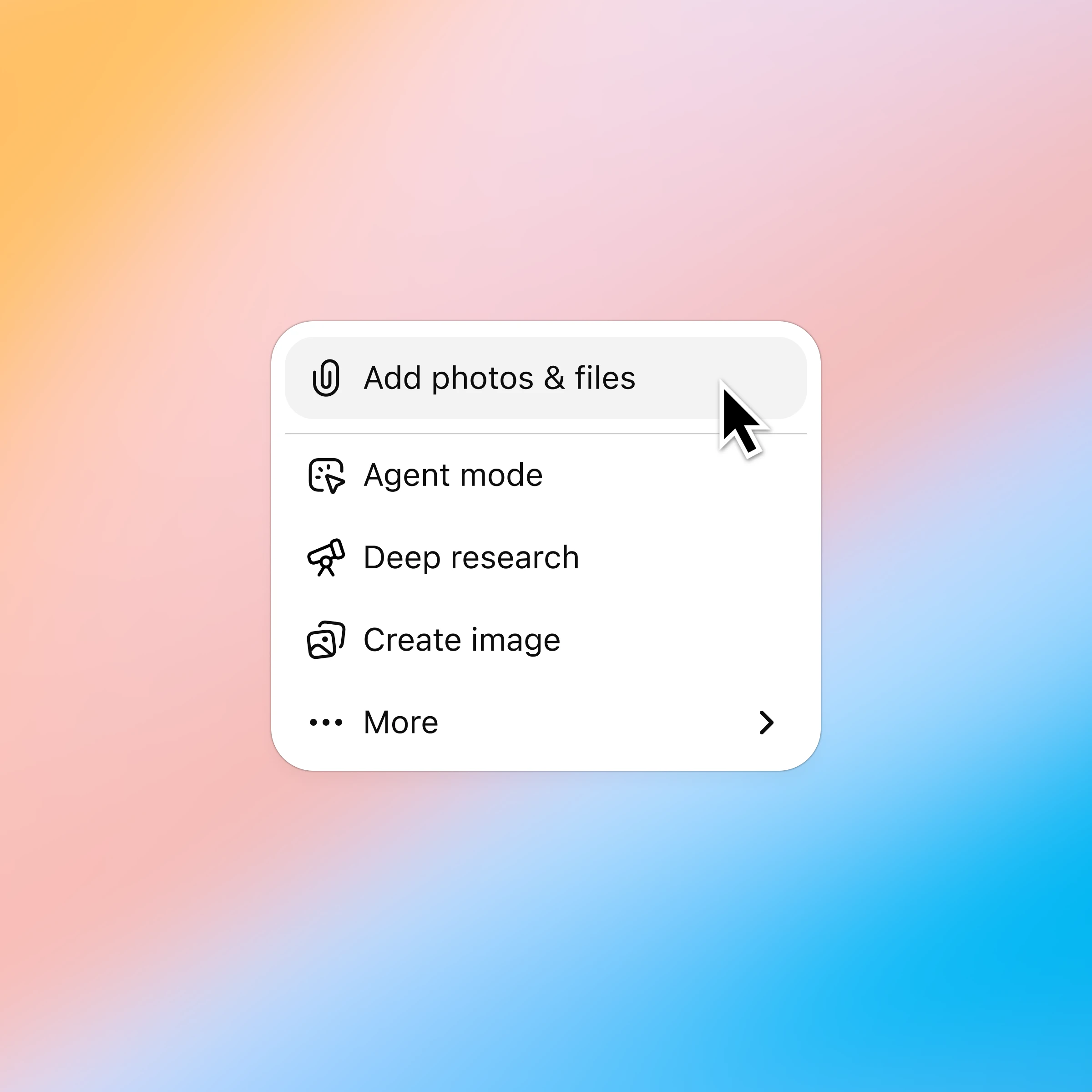
按一下「+」並選取「新增相片和檔案」,然後選擇你要討論的簡報。Plus 和 Pro 客戶可以連接到 Google 雲端硬碟和 Microsoft Teams 以擷取現有檔案。深入瞭解

下拉式功能表介面顯示游標懸停在以灰色醒目提示的「新增照片和檔案」選項上。功能表也包含「代理程式模式」、「深入研究」、「建立圖像」等選項。背景採用橘色、粉紅色、藍色色調的柔和漸層混色,賦予介面簡潔且具有視覺吸引力的外觀。

其他與試算表聊天的方法

更多運用 ChatGPT 的方式

  • 與試算表聊天

    更快理解資料、放心修正公式,並把原始數字轉化為清晰的洞察分析和範本。

  • 與 PDF 對話

    將你的 PDF 檔案上傳到 ChatGPT,好讓 ChatGPT 幫助你分析並總結大型文件中的內容,這樣你就能夠快速取得必要的資訊。

  • 使用 Atlas 瀏覽網頁

    使用我們 AI 驅動的瀏覽器 Atlas 進行瀏覽,你可總結頁面、比較產品、分析資訊或在網路上執行操作。